


Komprimér billeder
Det frie værktøj. Format, kvalitet, mål, beskæring, fritlægning og SVG, alt sammen i din egen browser og uden login.
Komprimér billeder
Det frie værktøj. Format, kvalitet, mål, beskæring, fritlægning og SVG, alt sammen i din egen browser og uden login.
Kom i gang på tre trin
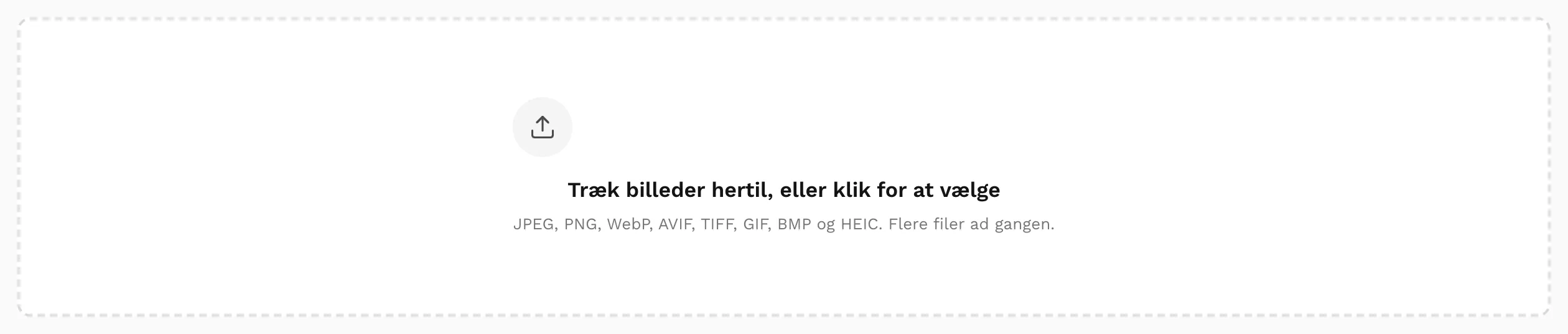
Træk billederne ind
Slip filerne i feltet øverst, eller klik på det og vælg dem. Du kan tage flere ad gangen, og de begynder at blive behandlet med det samme. JPEG, PNG, WebP, AVIF, TIFF, GIF, BMP og HEIC tages imod.
Vælg hvad de skal bruges til
Klik et af de færdige presets, for eksempel «LinkedIn, opslag» eller «Website». Så er format, kvalitet og mål sat på én gang. Vil du selv bestemme, kan du skrue på kontrollerne i panelet ovenover.
Hent dem
«Gem alle» henter dem alle sammen. Er der mere end én, pakkes de i en zip. Hvert kort har også sin egen «Gem»-knap, hvis du kun vil have det ene.

Indstillingerne
Panelet er delt i tre grupper: hvad filen bliver til, hvor stor den bliver, og hvad der gøres ved selve billedet. Linjen nederst forklarer den indstilling, der er mest værd at kende netop nu.

- Format
- WebP er det bedste valg til hjemmesider: samme kvalitet som JPEG i omtrent en tredjedel af pladsen. JPEG er det sikre valg til alt, der skal åbnes af andre. PNG er tabsfri og bevarer gennemsigtighed. AVIF fylder mindst, men tager længere tid. TIFF er til tryk og arkiv. SVG er noget helt andet, se afsnittet om logoer.
- Kvalitet
- 80 % er et godt sted at ligge. Under 60 begynder man at kunne se det på flader med bløde overgange, som himmel og hud. Over 90 vokser filen hurtigt uden at billedet bliver synligt bedre. For PNG og TIFF er skyderen slået fra, fordi de to formater er tabsfri.
- Maks. størrelse
- Billedet skaleres ned, så det passer inden for de mål, du skriver. Sideforholdet bevares altid, og et billede bliver aldrig forstørret: skriver du 1920 på et billede, der er 800 px bredt, forbliver det 800 px.
- Tilpasning
- «Hele billedet med» skalerer billedet ind i rammen. «Beskær, midte» og «Beskær, top» fylder rammen helt og skærer overskuddet væk. «Byg baggrund ud» fylder den uden at skære: lærredet vokser, produktet sættes i midten, og den nye plads fyldes med baggrund. Feltet kan først bruges, når både bredde og højde er sat, for uden begge er der ingen ramme at fylde ud.
Færdige presets
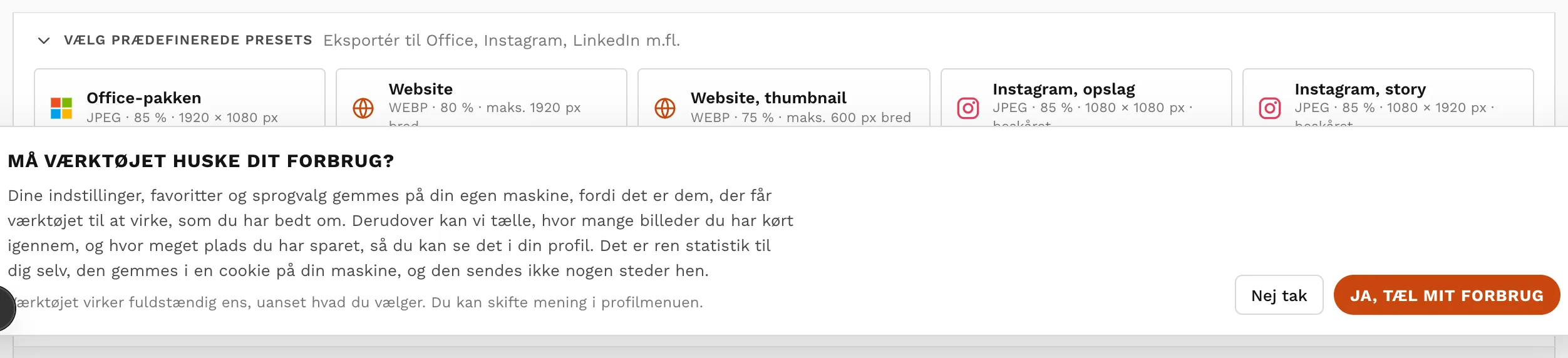
Rækken «Vælg prædefinerede presets» indeholder de indstillinger, man bruger igen og igen. Målene følger platformenes egne anbefalinger, så du ikke skal slå dem op. Klik på overskriften for at folde listen sammen; det valgte preset står stadig i højre side.
Du kan trække din egen ramme, før du komprimerer. På listen under afleveringsfeltet står «Beskær» ved hvert billede, og rammen hører til billedet og ikke til formatet: er en pakke slået til, gælder den samme ramme alle fire formater.
Et preset sætter en ramme, ikke et snit. «Instagram, opslag» gør ikke billedet kvadratisk af sig selv, det skalerer det ind i 1080 × 1080. Vil du have et rigtigt kvadrat, sætter du «Tilpasning» til «Beskær, midte», eller du trækker rammen selv.
Pakker: flere filer af det samme billede
En pakke er ikke et preset, og forskellen er hele pointen. Et preset er én indstilling og én fil ud pr. fil ind. En pakke er flere udgaver af det samme billede, lavet i den samme kørsel. Den, der skal have det samme motiv i feedet, i en story og som et bredt banner, kørte før billedet igennem tre gange og huskede selv at skifte mål imellem. Pakkerne står i deres egen række over presetsene, og du slår en fra ved at klikke på den igen.
| Navn | Hvad du får | Lavet som |
|---|---|---|
| SoMe-pakke | 1:1, 4:3, 9:16 og 16:9 af det samme billede | JPEG 85, beskåret til hvert format |
| Web-pakke | 480, 960, 1440 og 1920 px, samme udsnit | WebP 80, intet skåret væk |
| Nyhedsbrev-pakke | 300, 600 og 1200 px, samme udsnit | JPEG 75, intet skåret væk |
| Tryk-pakke | 100 mm, A4 og billedets egen fulde størrelse | JPEG 95, bredder ved 300 ppi, intet skåret væk |
Målet står i filnavnet: «foto-1x1.jpg», «foto-960.webp», «foto-a4.jpg». Uden mærket ville filerne skrive hinanden over, når mappen blev pakket ud. For web-pakken er mærket den bredde, filen faktisk har, og ikke den, der blev bestilt: hed en fil på 1200 px «foto-1440.webp», ville et srcset sende den til en skærm, den ikke rækker til.
Der skaleres aldrig op. En bredde, billedet ikke rækker til, springes over, for tre ens filer er ikke tre filer. Den første bredde forbi billedets egen bliver dog, for det er den, der leverer det i fuld størrelse: et billede på 1200 px får derfor 480, 960 og fuld størrelse fra web-pakken. En beskæring springes aldrig over, for den skifter formatet og ikke bare størrelsen, og et kvadrat af et lille billede er stadig et kvadrat.
Nyhedsbrev-pakken har sine egne grunde. En mail er 600 px bred hos de fleste og har været det i tyve år, fordi et gammelt Outlook-vindue var det, så 600 px er fuld bredde, 300 er en halv spalte, og 1200 er den samme fulde bredde til en skarp skærm, hvor et billede på 600 ellers ser blødt ud. Formatet er JPEG og ikke WebP, selv om WebP er mindre: Outlook på Windows tegner mailen med Words motor, og den kan ikke WebP, så billedet bliver til et tomt felt med et kryds. Et format, der er mindre og ikke kan ses, er ikke mindre. Kvaliteten er 75 og ikke 85, fordi en mail hentes over et mobilnet i en kø. Der findes også et «Nyhedsbrev»-preset i rækken nedenunder, og de to er ikke det samme: presetet giver én fil på 700 px, som er den, du bruger, når du kun skal have ét billede ind i en mail. Pakken giver alle tre bredder på én gang og er den, du bruger, når mailen skal sættes op med billeder i både fuld og halv bredde.
Pakkerne kan bruges på et fritlagt produkt, og de gør det rigtige med gennemsigtigheden. Kørt på et fritlagt RT1500RS på 3000 × 2000: SoMe, nyhedsbrev og tryk er JPEG, som ikke har en alfakanal, så produktet lægges på hvidt. Det er værd at vide, at det er hvidt og ikke sort: en browser, der koder en gennemsigtig png til jpeg uden videre, giver en sort bund, og et sort produktbillede på en hvid webshop er ikke til at bruge. Web-pakken er WebP og beholder gennemsigtigheden hele vejen ned gennem alle fire bredder, så det samme fritlagte produkt kan lægges direkte i et srcset og stå på hvilken som helst bund.
Pakkerne bygger også baggrund ud, ikke kun formaterne. Sæt en maks. størrelse, så «Tilpasning» kan bruges, vælg «Byg baggrund ud», og pakkens mål følger det valg: lærredet vokser til målet i stedet for at beskæringen skærer i produktet, og produktet bliver stående i midten. Det er den fornuftige indstilling på et fritlagt produkt, hvor SoMe-pakken ellers ville tage siderne af et bredt motiv for at gøre det til 9:16. Målt på de seks fritlagte Robot Trolley gennem alle fire pakker og alle seks formater: 120 filer, præcise mål, produktet i midten i alle 36 formatfiler, og der er ikke skåret i produktet i en eneste af dem.
Den baggrund, der bygges ud, henter aldrig sin farve under gennemsigtigheden. Det lyder selvfølgeligt og var det ikke: en fritlægning har en gennemsigtig kant, og under den står der en farve, ingen har set, og på de seks er den sort. De fem af dem kom kun ud på hvidt, fordi kanten kunne trækkes udad; den sjette stod 22 pixels fra billedets top, faldt tilbage på kantens gennemsnitsfarve og kom ud som et produkt på sort. Nu spørges der først, om der overhovedet er en kant. Er den gennemsigtig, er billedet fritlagt, og så bliver den plads, der bygges, gennemsigtig, og en JPEG lægges på hvid til sidst som alle andre steder i værktøjet.
SoMe-pakken skærer, de tre andre gør ikke. Skal et bredt motiv i 9:16, skæres siderne væk, og står det vigtige ude i kanten, så træk din egen ramme først med «Beskær» på listen under afleveringsfeltet. Rammen hører til billedet og gælder derfor alle formaterne i pakken. Og husk, at flere filer af det samme billede ikke sparer plads: linjen «Sparet» regner på ét billede ind mod det, der kommer ud, og siger det, som det er.
Formater: det samme motiv i flere sideforhold
Under format og kvalitet står en række formater. Vælg ét, flere eller «Hele pakken», så leveres hvert billede i dem alle i den samme kørsel. Det er den frie udgave af pakkerne ovenfor: pakkerne er husets færdige sæt til ét bestemt sted, det her er det samme maskinrum med valget stillet frit.
| Navn | Mål | Hvad den er til |
|---|---|---|
| 1:1 | 1080 × 1080 | Opslag i et feed, produktkort, profilbilleder. Den sikre, når man ikke ved, hvor billedet skal hen. |
| 4:3 | 1440 × 1080 | Præsentationer, ældre feeds og de steder, der stadig beder om det klassiske forhold. |
| 3:4 | 1080 × 1440 | Stående produktkort og spalter i tryk, hvor et bredt billede ville lade siden stå halvt tom. |
| 16:9 | 1920 × 1080 | Videominiaturer, forsider, bannere og alt, der ligger øverst på en side. |
| 9:16 | 1080 × 1920 | Stories og reels. Fuld skærm på en telefon holdt, som folk holder den. |
| Hero | 1920 × 800 | Det brede webbanner. Ikke et almindeligt sideforhold men en stribe, og derfor står den på listen i stedet for at være noget, man selv regner ud. |
Målet står i filnavnet, «foto-16x9.webp», og filerne kommer ud i én zip. Vælger du en af pakkerne i trin to, slukker formatknapperne: de to ville ellers være to svar på det samme spørgsmål.
Et fritlagt produkt kan også køres gennem formaterne, og med «Byg baggrund ud» og PNG som filformat holder gennemsigtigheden hele vejen: lærredet vokser, produktet står i midten, og den nye plads er gennemsigtig frem for hvid. Prøvet på alle seks formater af et fritlagt produkt: målene ramte præcist, produktet stod på 0,5 af rammen i begge retninger, og intet blev skåret væk. Vælger du JPEG i stedet, bliver den nye plads hvid, for JPEG har ingen alfakanal.
«Tilpasning» bestemmer, hvad der sker med forskellen mellem billedets eget sideforhold og formatets. En beskæring smider en del af billedet væk, og det er forkert på et packshot: produktet er hele indholdet, og baggrunden er dét, der må give sig. «Byg baggrund ud» gør det modsatte. Lærredet vokser, til det har det rigtige forhold, produktet måles og sættes i midten, og den nye plads fyldes med baggrund bygget videre fra billedets egne kanter.
Kanten trækkes kun ud, hvor den kan bære det. På et sømløst studiesweep kan det ikke ses, for hver række har den samme farve hele vejen ud. Har kanten detaljer, en gulvlinje, en reol, et produkt der rører rammen, fyldes den nye plads i stedet med kantens gennemsnitsfarve: en flad farve er ærlig, en udtværet reol er ikke. Der forstørres aldrig, så et lille billede leveres småt og skarpt frem for stort og udtværet, og formatet holder alligevel.
Klik på et færdigt billede for at se det stort. Pilene går videre gennem sættet, så fire formater af det samme motiv kan sammenlignes uden at lukke ned imellem.
Dine egne favoritter
Har du en indstilling, du bruger tit, og som ikke findes som preset, kan du gemme den. Skru panelet til, og klik «Gem nuværende». Den foreslår selv et navn, som du kan skrive over. Favoritterne ligger i din egen browser. Er du logget ind, ligger de også på din konto og følger dig til den næste maskine.

Beskæring
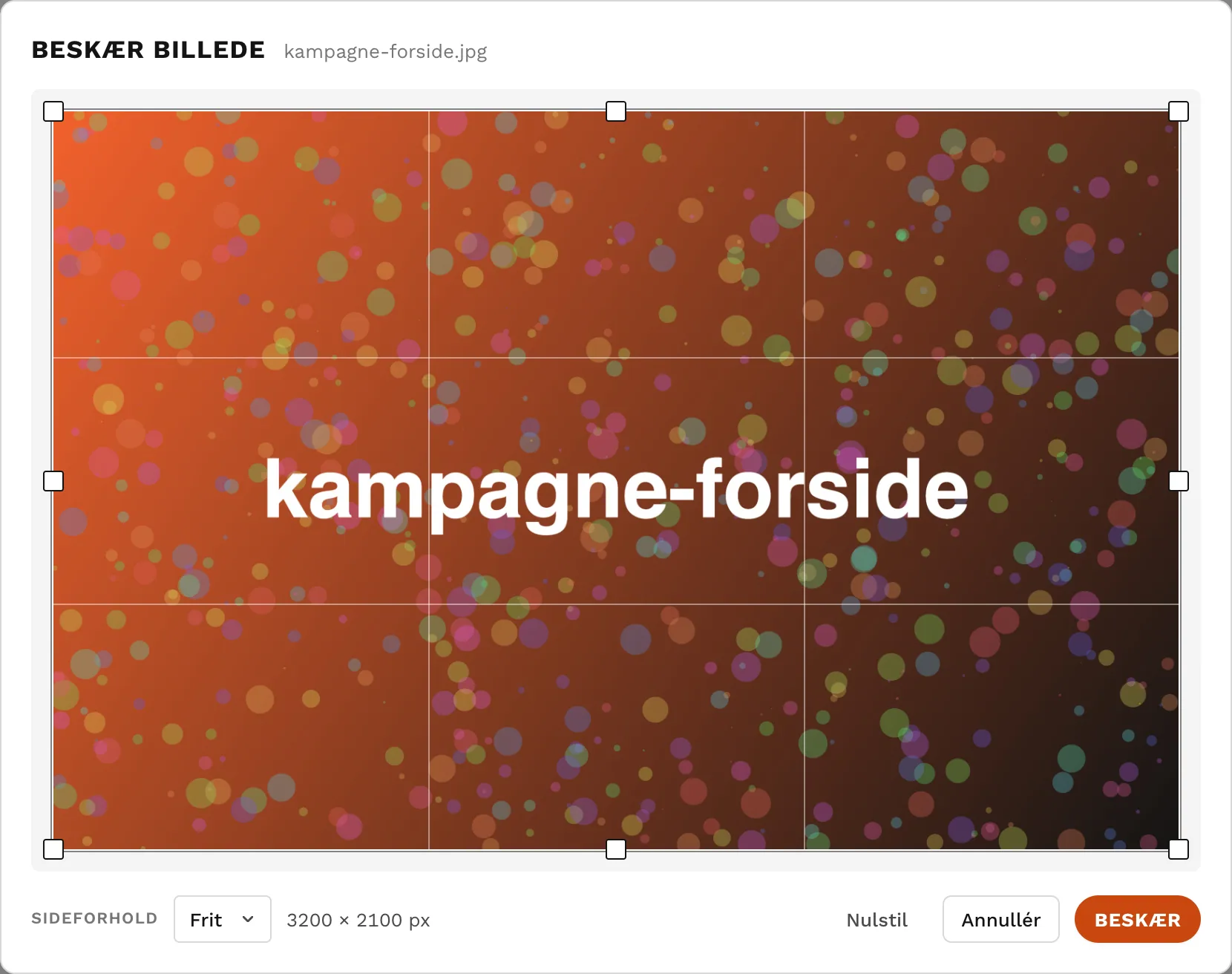
Knappen «Beskær» på hvert kort åbner et vindue, hvor du selv trækker rammen. Du kan låse sideforholdet til de mål, du har sat, eller til 1:1, 4:5, 3:2, 16:9 og 9:16. Når der er låst, er det hjørnerne, du trækker i. «Nulstil» giver hele billedet tilbage.
Fritlægning af produktbilleder
«Fritlægning» fjerner baggrunden på et produktfoto. Vælg PNG eller WebP som format, så gennemsigtigheden bevares; med JPEG bliver baggrunden hvid i stedet. De tre styrker afgør, hvor meget en farve må afvige fra baggrunden, før den regnes med.
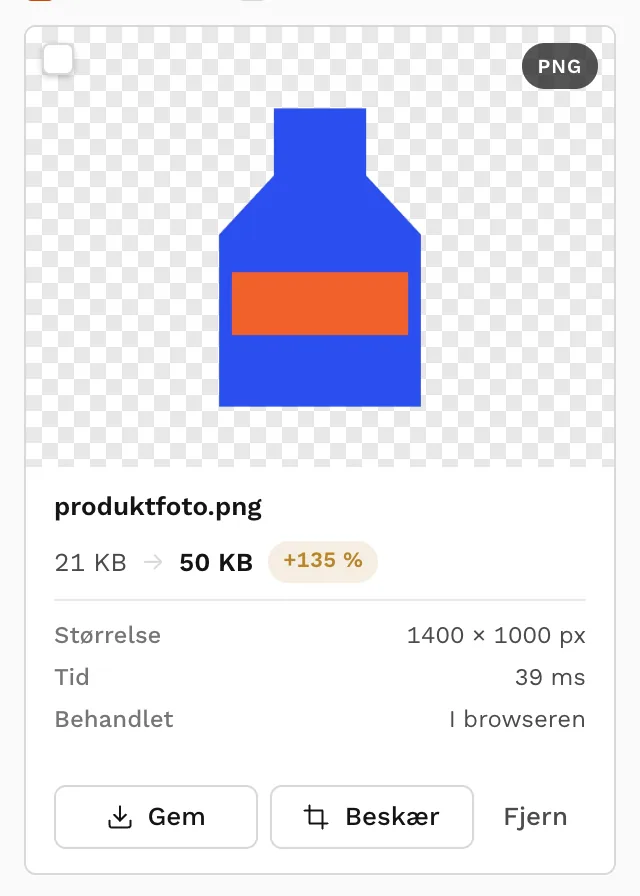
Den virker på et produkt fotograferet mod en ren eller svagt gradueret bund, altså den klassiske studieopsætning. Den kan ikke skille motiv fra baggrund på et billede taget i en butik eller udendørs, og den fjerner kun baggrund, der hænger sammen med billedets kant. Et hul inde i et hankgreb bliver derfor siddende.
Logoer om til SVG
Vælger du formatet SVG, komprimeres billedet ikke; det tegnes om til flader og kurver, der kan skaleres i det uendelige uden at blive uskarpe. Skyderen hedder «Detaljegrad» og styrer, hvor mange farver optegningen må bruge. 40 rammer de fleste logoer.
Det virker på logoer, ikoner og anden grafik med få, rene farver. Et fotografi bliver til tusindvis af små pletter og en fil, der er større end originalen.
Kundens logo på hele sættet
Under format og kvalitet ligger «Kundens logo på hele sættet». Vælg kunde, vælg logo, og sæt placering, bredde, afstand til kanten og dækkraft. Logoet lægges på hvert eneste billede i sættet, det samme sted og i den samme størrelse. Det er den tredje ting, et brandkit kan, efter farven og graderingen.
Bredden er i procent af billedet og ikke i pixels. Det er med vilje: et sæt indeholder både et banner og en miniature, og et logo på to hundrede pixels er stort på det ene og væk på det andet. Afstanden til kanten regnes fra den korteste kant, så et logo sidder lige langt fra hjørnet, uanset om billedet er højt eller bredt.
Logoet lægges op på kunden og ikke i din browser, så den næste i huset har det samme logo at vælge. Kun den, der har oprettet kunden, kan lægge logoer op eller fjerne dem. Er logoet en SVG, laves det om til pixels ved oplægningen, for et logo skal alligevel skaleres efter det billede, det lægges på.
Logoet lægges på, hver gang billederne bliver lavet, og ikke bagefter. Skifter du format eller kvalitet, laves sættet om fra originalen, og logoet følger med. Et logo, der var lagt på til sidst, ville forsvinde uden at sige det.
Tjek mod krav
En webshop kræver under 200 kB og kvadratisk, en kunde kræver noget andet, og fejlen bliver som regel opdaget, når de fyrre billeder er lagt op og en anden siger fra. «Tjek mod krav» er den kontrol lagt ind i værktøjet: skriv reglen én gang, gem den under kundens eller platformens navn, og kør hele sættet igennem på én gang.
Beskederne siger tallene. Står der, at et billede er for stort, står der også hvor meget, for den, der skal rette det, skal vide, hvor langt der er igen.