


Fælles for værktøjerne
Promptbibliotek, opskrifter, serier, genveje, deling til godkendelse, fejlfinding, dit forbrug og grænserne der er værd at kende.
Fælles for værktøjerne
Promptbibliotek, opskrifter, serier, genveje, deling til godkendelse, fejlfinding, dit forbrug og grænserne der er værd at kende.
Promptbibliotek
Nederst på både Luksus Packshot og Miljøbilleder ligger promptbiblioteket. Øverst i boksen står der, hvis prompts du kigger på. Vælger du en kunde, ser du kundens egne prompts som kort, du kan vælge og generere på ved siden af værktøjets skabeloner. Vælger du SqueezeIT, ser du husets egne som ren tekst med en kopiér-knap: de treogtyve studielooks under packshots, de otte færdige miljøer og fire kompositioner under miljøbilleder. Produktnavnet fra feltet ovenfor sættes ind i dem alle, og søgefeltet leder også inde i selve teksterne, så du kan søge på «sne» eller «makro» frem for at huske hvad et look hedder.
«Nyt kundebibliotek» opretter en kunde på stedet: skriv navnet, og den står i listen med det samme. Prompterne lægges i den under Rediger biblioteker, hvor de også kan deles med kolleger. Et bibliotek hører til den kunde, det er oprettet til, så Robot Trolleys prompts bliver ved med at være Robot Trolleys, også når der kommer flere kunder til. Har et bibliotek kapacitetsmærker på sine prompts, vises de kun i dét bibliotek: de siger noget om den kunde og ikke om værktøjet.
Teksterne er de samme, som værktøjet selv sender. Det du kopierer herfra er altså det, der virker, og ikke en omskrevet udgave, der langsomt kommer på afstand af den rigtige. Siden koster ingenting og kræver ikke login: det er tekst, ikke generering.
Bruger du dem i et andet værktøj, så husk at de er skrevet til billede-til-billede. Læg dit eget produktfoto ind som reference sammen med teksten. Uden referencen har modellen intet at holde sig til og tegner sit eget produkt, og så er hele produktlåsen i prompten uden virkning.
Promptbiblioteker
Værktøjets egne looks står i listen som ét bibliotek. Ved siden af kan huset have sine egne: en samling prompts, der er skrevet til en bestemt kunde eller en bestemt slags produkt, gemt under et navn og delt med kollegerne. De vælges på lige fod med de faste looks, og der kan vælges fra flere biblioteker i den samme kørsel.
Før og efter som et klip
På hvert resultat i komprimeringen og i Color Grade står «Før og efter». Den laver en lille film, hvor en viskerlinje kører hen over billedet fra originalen til resultatet, med filstørrelsen eller forvalgets navn brændt ind i hvert hjørne. Filen kan lægges i et oplæg eller sendes til kunden.
Den findes, fordi den samtale er den samme hver gang. Det, der er lavet, er tydeligt for den, der har skruet på det, og usynligt for den, der får billedet uden originalen ved siden af. To filer og en mund er en dårlig måde at forklare det på.
Længden er tre, fire eller seks sekunder. «Kør tilbage igen» lader klippet gentages uden et spring, hvilket er det, man vil have på et dias, der kører af sig selv. Retningen kan vendes, og mærkaterne kan slås fra, hvis billedet skal stå rent.
Alt sker i din browser. Der er ingen model, ingen nøgle og ingen udgift: klippet koster det samme som en komprimering, nemlig ingenting. Optagelsen kører i virkelig tid, så fire sekunders film tager fire sekunder at lave, og filen bliver en mp4, der kan lægges direkte ind i PowerPoint og Keynote.
Genveje på tastaturet
I Luksus Packshot og Miljøbilleder starter Cmd + Enter kørslen, og Cmd + S gemmer alt det færdige. På Windows er det Ctrl i stedet for Cmd. Genvejene griber ikke, mens du skriver i et felt, så Cmd + S i en prompt gør ikke noget uventet.
Kørsler i baggrunden
En serie packshots er i dag én forespørgsel pr. billede, og fanen skal blive stående, til den er færdig. Lukker du den midt i tolv billeder, er de otte, der mangler, ikke bare uskrevne. De er betalt for og væk. «Kør i baggrunden» ved siden af generér-knappen giver serien til serveren i stedet: du får en kvittering med det samme og kan lukke vinduet.
Kørslerne står under din profil, på siden Kørsler. Hver af dem viser, hvor langt den er, hvad den har kostet indtil nu, og de billeder, der er lavet. Du kan hente dem alle som én zip, og du kan standse en kørsel undervejs: det, der allerede er lavet, bliver stående, og der bliver ikke købt mere.
Kørslerne er også fundamentet under det, der skal komme. En videomodel svarer ikke på tre sekunder som en billedmodel; den svarer med et job-id og en besked om at spørge igen senere. Uden en kø, der kan holde på den slags, kan de værktøjer slet ikke bygges.
Når det går galt
Guidens egen fejlfinding. Hver linje er en fejl, du kan se på billedet, og det, der plejer at rette den. Er du i tvivl, så prøv én ting ad gangen: to rettelser på én gang fortæller ikke, hvad der virkede.
- Produktet smelter sammen med sort baggrund
- Vælg et look med løftede sorte, eller skriv et kantlys ind på bagsiden. Sænk kontrasten. Ren void er den værste til det her; Mørk hero er den bedste.
- Gummi ser ud som plastik
- Beskriv det som mat og soft-touch med synlig mikrostruktur og uden spejlblanke pletter. Makro-looksene er dem, der viser det tydeligst.
- Logo eller tekst forvrænges
- Skriv produktets navn og mærkning i beskrivelsesfeltet, så modellen ved hvad den skal holde fast i. Kommer teksten stadig forkert ud, så brug et look uden nærbillede af mærkaten.
- Billedet ser overbearbejdet ud
- Undgå ord som ultra og hyper i beskrivelsen. Negativ-prompten spærrer allerede for HDR, halos og overskarphed, men din egen tekst kan trække den anden vej.
- Geometrien ændrer sig
- Det er den fejl, der ikke kan rettes bagefter. Se altid efter på 100 %. Sker det gentagne gange, er kildebilledet for lille eller for utydeligt; start fra en større fil.
- Produktet svæver over underlaget
- Gælder mest miljøbilleder. Vælg en skygge, der passer til lyskilden, og hold fast i, at lysretningen er den samme i lys og skygge.
- Lyset passer ikke til miljøet
- Den hyppigste fejl i et miljøbillede. Skift lyskilde og tidspunkt, så de passer sammen, og undgå studieord som softbox og strip light, når miljøet er udendørs.
Til sidst: looket er konsistens før spektakel. Samme brændvidde, samme lyssætning og samme baggrund på hele kataloget. Det er et sæt regler, ikke ét flot billede.
Læg originalen tilbage
Modellen tegner produktet om, hver gang den laver en scene. Det er derfor, den kan lyssætte det, og det er også derfor, en etiket kan komme tilbage med bogstaverne byttet rundt. Prompterne beder om det modsatte i klare ord, og det holder for det meste, men på håndskrift, logoer og skrift på buet glas er der en grænse, ingen prompt flytter. Her lægger du originalens egne pixels tilbage oven på scenen, og så er sagen afgjort frem for sandsynlig.
Åbn det færdige billede i fuld skærm og tryk «Læg originalen tilbage». Vinduet viser resultatet med originalen ovenpå. Vælg, om det er hele produktet eller kun et område, der skal tilbage, og træk det på plads. «Ret placeringen ind» finjusterer det sted, det ligger nu.
Et område er som regel det pæneste. Vælger du kun etiketten, får scenens lys lov at blive på resten af produktet, og kun bogstaverne kommer fra originalen. Hele produktet er det rigtige valg, når modellen har ændret formen og ikke bare teksten, og det kræver, at originalen er fritlagt eller står mod en ensfarvet baggrund.
«Tilpas lyset til scenen» låner scenens lyshed og kontrast, men beholder originalens farver og bogstaver. Uden den ligger produktet som et klistermærke. «Blød kant» fjerner den skarpe overgang, og «Forskel» er den hurtigste måde at ramme rigtigt: jo mørkere billedet bliver, jo bedre passer de to oven på hinanden. Piletasterne flytter én pixel, med shift ti.
Det færdige billede træder i stedet for det gamle i listen, så det er det rettede, du gemmer, komprimerer, graderer eller lægger i galleriet.
Galleriet
Øverst på siden står udstillingen, og den kræver ingen konto. Vælg et værktøj, og se husets egne eksempler på, hvad det laver: looks fra packshot og miljøbilleder, før og efter fra fritlægningen, tallene fra komprimeringen, hele rækken af farveforvalg, og et Motion-kort, der bladrer i den rigtige pakkes billeder, mens man scroller forbi. Billederne er de samme, værktøjerne selv viser som faste eksempler, så udstillingen kan ikke komme til at love noget, værktøjet ikke kan.
Galleriikonet i menulinjen fører til en fælles samling af gode eksempler. Alle med en konto kan se alt, og alle kan lægge deres egne op: pointen er at kunne se, hvad de andre har fået ud af værktøjet, og hvordan de gjorde.
Billederne hører til et mærke, altså den kunde eller det produkt, de handler om, og til en kategori: sort univers, hvidt univers, annoncevisuals, miljøbilleder, Color Grade eller andet. Du opretter et mærke i galleriet eller direkte i dialogen, når du lægger et billede op.
Udgangsbilledet følger med, når du lægger op fra et resultat. Så kan enhver se, hvad der stod før, og hvad værktøjet gjorde ved det. Flere eksempler fra det samme foto deler ét udgangsbillede, så en serie på seks looks kun koster ét: i galleriet er der en knap, der stiller før og efter side om side.
Hører flere billeder til det samme foto, kan de samles i en serie. Tryk «Vælg billeder» i galleriet, klik dem ud, og tryk «Saml i en serie». Serien får et navn og ét udgangsbillede, du lægger op fra maskinen. Bagefter står de som ét kort med antallet på, og et klik åbner en visning med «før» til venstre og «efter» til højre, hvor du bladrer mellem looksene med navnet på hvert enkelt. Visningen har tre knapper: «Før og efter», «Indstillinger», som folder oplysningerne og prompten ud, og «Rediger». Under «Rediger» kan alt rettes: seriens navn, billedets titel, kategori og note, udgangsbilledet, og om et billede skal tages ud af serien eller helt væk. En stribe miniaturer under billedet viser, hvor mange der er, og hvad der kommer. Vil du lægge flere billeder i en serie, der findes, så vælg dem og vælg serien i stedet for «Ny serie». Er udgangsbilledet det forkerte, kan det skiftes med «Skift udgangsbillede»: man opdager det først, når man ser det ved siden af resultatet, og så skal rettelsen ligge samme sted som opdagelsen. Serien kan opløses igen; billederne bliver liggende.
Den nemmeste vej er fra et resultat. Åbn billedet i fuld skærm og tryk «Læg i galleriet»; så følger indstillingerne med af sig selv, og prompten kan hentes frem fra galleriet bagefter. Klikker nogen på billedet, står look, model, opløsning, udsnit, underlag og resten under det.
«Del til godkendelse» laver et link, du kan sende til kunden. Vælg billederne med afkrydsning, skriv hvad det handler om og hvad du gerne vil have svar på, og send linket. Modtageren skal ikke oprette en konto, og der er ikke andet i linket end billederne: ingen prompts, ingen indstillinger, ingen mailadresser. På hvert billede kan der siges godkendt eller skal laves om, med en note til det sidste. Svarene står i «Dine delinger» øverst i galleriet, hvor du også kan kopiere linket igen eller slette delingen. Sletter du den, holder linket op med at virke.
Du kan altid fjerne dine egne billeder igen, og den, der oprettede et mærke, kan slette det med alt, hvad der er under det. En administrator kan fjerne alt.
Dit forbrug
Personikonet i menulinjen åbner en lille profil. Den viser, hvor mange billeder du har lagt ind, hvor mange filer du har hentet, og hvor meget plads det har sparet. Sproget vælges samme sted.
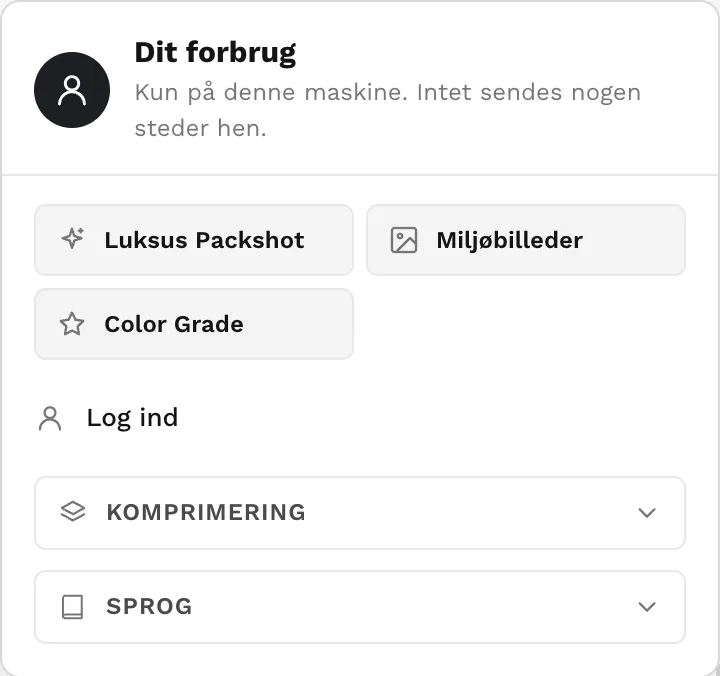
De tal handler om komprimeringen, som ikke kræver login, og de har intet med genereringen at gøre; hvad du har brugt på packshots og miljøbilleder står under Forbrug. Er du logget ind, ligger de på din konto og følger dig fra maskine til maskine, og så bliver de stående, uanset hvad du svarer på cookiespørgsmålet. Uden login ligger de i en cookie på din egen maskine, de sendes ikke nogen steder hen, og serveren læser dem ikke. Første gang du kommer, bliver du spurgt, om de må gemmes; siger du nej, tælles der ikke, og værktøjet virker fuldstændig ens. Du kan skifte mening eller nulstille tallene i profilen.
Forbrug og loft
Hver eneste generering skrives ned på din konto: hvornår, med hvilket look, på hvilken model, og hvad den kostede efter Googles listepris. Siden Forbrug viser månedens tal, de seks seneste måneder, de looks du bruger mest, og de seneste tredive billeder. Tallene kommer fra vores egen log og ikke fra Google: Google giver ingen adgang til, hvad en nøgle er trukket for, den slags ligger i Google Cloud og kan kun læses der.
En administrator kan sætte et månedsloft pr. bruger. Er beløbet nået, siger værktøjet fra i stedet for at generere videre, og loftet nulstilles den første i hver måned. Det er den spærring, der gør en lånt konto ufarlig.
En administrator bestemmer også, hvilke af de betalte værktøjer den enkelte konto må bruge: Luksus Packshot, Miljøbilleder, Color Grade med AI og Portrait Studio hver for sig. Komprimering og farvegradering i browseren står ikke på listen, fordi de ikke kræver login: en spærring der kunne enhver gå udenom ved at logge ud. Konti oprettet før denne mulighed har adgang til det hele, indtil nogen ændrer det.
Prompten bag hvert billede gemmes sammen med resultatet. Åbn et resultat i fuld skærm og tryk Vis prompten, eller find billedet på siden Forbrug. Så kan et billede, der blev godt, laves igen, også på et andet produktfoto.
Priser: hvad et billede koster
Alle de værktøjer, der bruger en model, viser et beløb, før noget bliver lavet: i bjælken nederst på skærmen og i dialogen, der beder om en godkendelse. Beløbet er husets pris pr. genereret billede, og den er den samme, uanset hvilken model du vælger. Valget mellem Nano Banana Pro og Nano Banana 2 handler om, hvor godt og hvor hurtigt billedet bliver, ikke om hvad det koster.
Er du administrator, sættes prisen under Administration, i panelet «Priser». Der er to ting at skrue på. «Hvilken pris vises» skifter mellem kundeprisen og modellens egen listepris: det første er det, der skal stå på skærmen, når en kunde kigger med, det andet er det, du selv skal bruge, når du ser på hvad en kørsel trak. Feltet nedenunder sætter kundeprisen i kroner, og både komma og punktum virker. Begge dele gælder alle med det samme.
«Dit forbrug» og tallene i Administration viser altid det, kørslerne faktisk trak hos modellen, uanset hvad der er valgt. De er regnskabet, og månedsloftet er sat mod dem: en visning må ikke kunne flytte et loft. Kigger en kunde med, er det de to sider, du skal holde dig fra.
Forsøg, genforsøg og sammenligning
Modellen giver ikke det samme to gange. «Forsøg pr. look» kører det samme look flere gange i den samme kørsel, så du kan vælge frem for at trykke Generér om igen og se det første resultat blive skrevet over. Hvert forsøg koster som et billede, og prisdialogen regner dem med.
Fejler nogle af billederne, står der en knap, der kun kører dem om. De færdige rører den ikke, så du betaler ikke for dem to gange. Rammer du Googles minutgrænse, prøver værktøjet i forvejen selv igen et par gange med en pause imellem, før det giver op.
I fuldskærmsvisningen er der to måder at sammenligne på. «Original» skifter mellem kilden og resultatet i den samme ramme, og «Før og efter» stiller dem ved siden af hinanden med hver sin overskrift. Skiftet er hurtigst til at se, om produktet har flyttet sig; side om side er bedst til det, hukommelsen ikke kan holde fast i, som en tone i skyggerne eller et løft i det sorte.
Hvor bliver billederne af
JPEG, PNG, WebP og SVG-sporingen sker i din egen browser. Filerne forlader aldrig maskinen, og der er ingen størrelsesgrænse. AVIF, TIFF og HEIC kan browseren ikke klare, så de sendes til serveren, hvor de behandles i hukommelsen og aldrig gemmes. Hvert kort viser under «Vis detaljer», hvilken vej det enkelte billede tog.
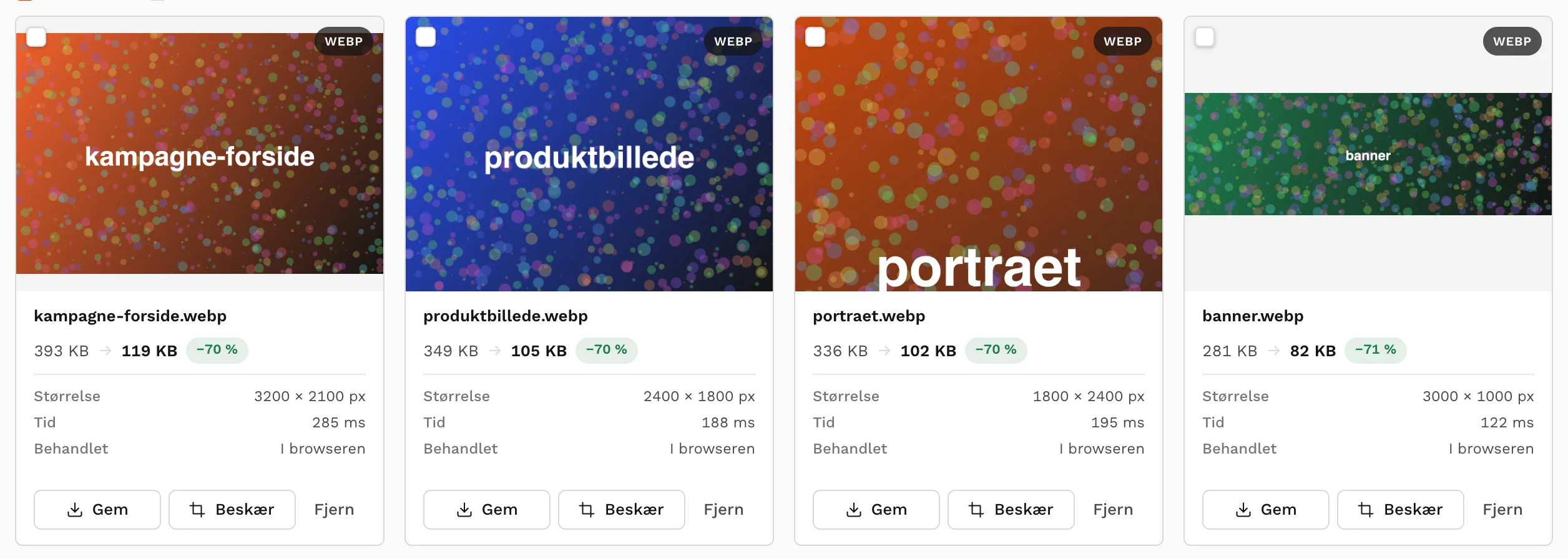
Ved konverteringen bages EXIF-rotationen ind, så telefonbilleder vender rigtigt, mens de øvrige metadata forsvinder. Det gælder også GPS-positionen, som ellers ville følge med et billede taget på en telefon.
Grænser, du skal kende
- Skifter du værktøj undervejs, bliver dine billeder, resultater og indstillinger liggende, og de er der, når du kommer tilbage. De ligger i browserens hukommelse, så de forsvinder, når du genindlæser siden, lukker fanebladet eller trykker Ryd alt.
- Filer, der skal på serveren, må højst fylde 4 MB. Det gælder kun AVIF, TIFF og HEIC; de formater, der behandles i browseren, har ingen grænse.
- HEIC fra en iPhone kan ikke altid læses. Kan den ikke, siger fejlbeskeden det, og så skal billedet først gemmes som JPEG.
- AVIF tager længere tid end de øvrige formater, fordi kodningen er tungere. Det er ikke en fejl, bare et par sekunder pr. billede.