

SketchIT
Et foto bliver til en illustration. Treogtredive stilarter, fra teknisk streg og patent til akvarel og karikatur, med geometrien låst, så det er udtrykket der skifter og ikke varen. Stregtegninger kan trækkes op som vektor her på maskinen. Kræver login og koster penge pr. billede.
SketchIT
Et foto bliver til en illustration. Treogtredive stilarter, fra teknisk streg og patent til akvarel og karikatur, med geometrien låst, så det er udtrykket der skifter og ikke varen. Stregtegninger kan trækkes op som vektor her på maskinen. Kræver login og koster penge pr. billede.
Fra et foto til en illustration
SketchIT tegner et billede op. Du lægger et foto ind, vælger en stil, og får en illustration, hvor motivet er det samme og udtrykket er et andet. Det er ikke et filter: der bliver tegnet et nyt billede efter forlægget, og derfor kan et produktfoto blive til en teknisk streg, en blyantsskitse eller en akvarel uden at varen bliver en anden.
Fem trin nedad på siden. Læg motivet ind, vælg stilen, finjustér, se forslagene og vælg en, og hent den. Du kan gå tilbage og rette hvad som helst undervejs, og de fire forslag koster mindre end én færdig.
Du skriver aldrig en prompt. Huset skriver den ud af dine valg, i faste afsnit og i en fast rækkefølge, og hele teksten bliver gemt sammen med kørslen. Derfor kan den samme illustration laves igen om et år, og derfor kan to i huset lave den samme.
Læg motivet ind
Træk billedet ind, eller vælg det fra produktbiblioteket. JPG, PNG, WebP og HEIC. Det første billede er det, der bliver tegnet.
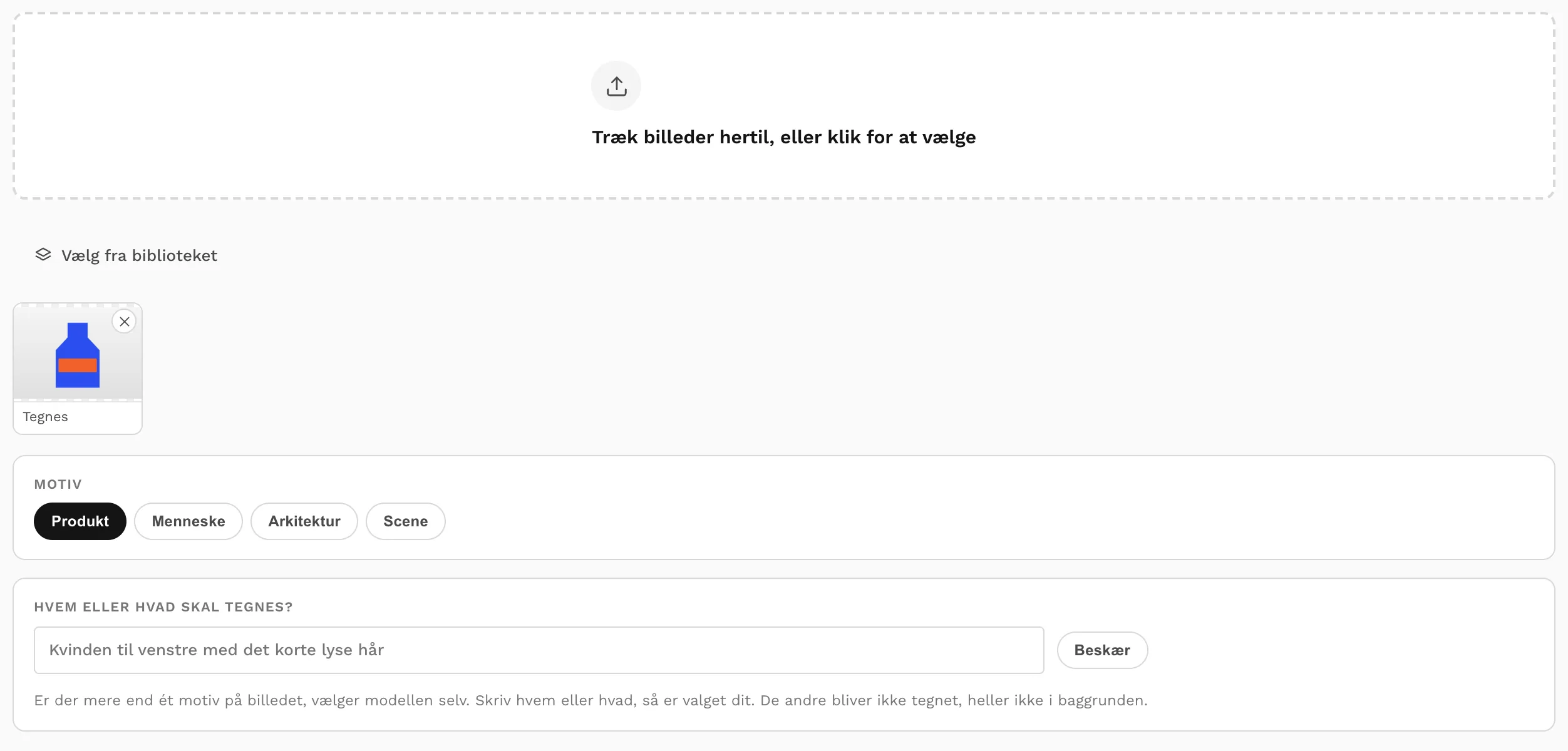
Læg gerne flere billeder af det samme motiv ind. De øvrige er opslag og bliver ikke tegnet hver for sig: en del, man kun aner på det første billede, bliver tegnet rigtigt, fordi den står tydeligt på et af de andre. Vælger du flere varer fra biblioteket, bliver det til en serie, hvor streg, detaljer og baggrund er låst på tværs, så tegningerne kan stå ved siden af hinanden i et katalog.
Sæt motivtypen: produkt, menneske, arkitektur eller scene. Den styrer, hvilke stilarter der bliver vist først, og hvor hårdt geometrien bliver låst. Et produkt må ikke tegnes om. Et ansigt skal kunne genkendes, og det er ikke det samme krav.
Er der mere end ét motiv på billedet, vælger modellen selv. Skriv i feltet, hvem eller hvad der skal tegnes, så er valget dit, og resten bliver ikke tegnet, heller ikke i baggrunden. Skal der endnu mindre med, så træk en ramme om det med «Beskær». Udsnittet bliver taget her i browseren, så modellen aldrig ser resten af billedet.
Stilbiblioteket
Treogtredive stilarter i fire områder: produkt, mennesker, arkitektur og kreativt. Hver flise viser den samme lille maskine tegnet i netop den stil, så biblioteket kan ses frem for læses. Tegningen på flisen er ikke et foto af et resultat: den er tegnet i browseren, så den altid passer til stilen, som den er nu.
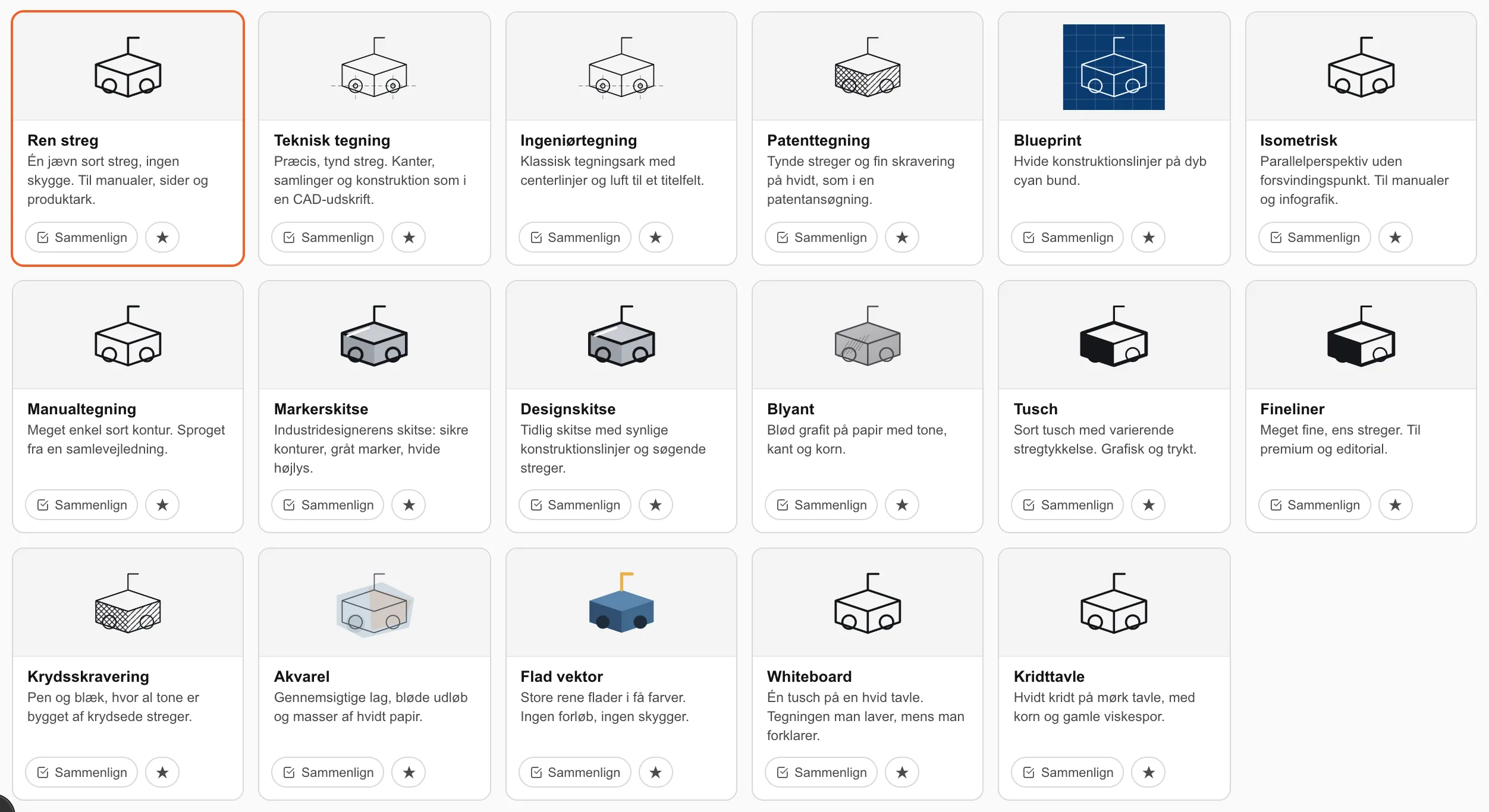
En stil er ikke en overskrift. Bag hver flise ligger et helt sæt valg: stilens egen tekst, dens forbud, hvor tro mod forlægget den skal være, om geometrien er låst, hvordan stregen ser ud, hvad farven og baggrunden er, og om resultatet kan blive til vektor. Derfor ser to stilarter ikke bare forskellige ud, de opfører sig forskelligt.
Sæt hægten «Sammenlign» på op til fire stilarter, og lav dem som forslag på én gang. Det er den billige vej til et valg: fire forslag koster mindre end fire færdige, og du skal alligevel kun bruge én. Stjernen lægger en stil i favoritterne, så den står øverst næste gang.
Finjusteringen
«Detaljer» er, hvor meget af motivet stregen viser. «Troskab» er, hvor tæt tegningen skal ligge på forlægget, fra fri fortolkning til noget, der kan lægges oven på fotoet og passe. De to er ikke det samme: en tegning kan være enkel og stadig ramme præcis.
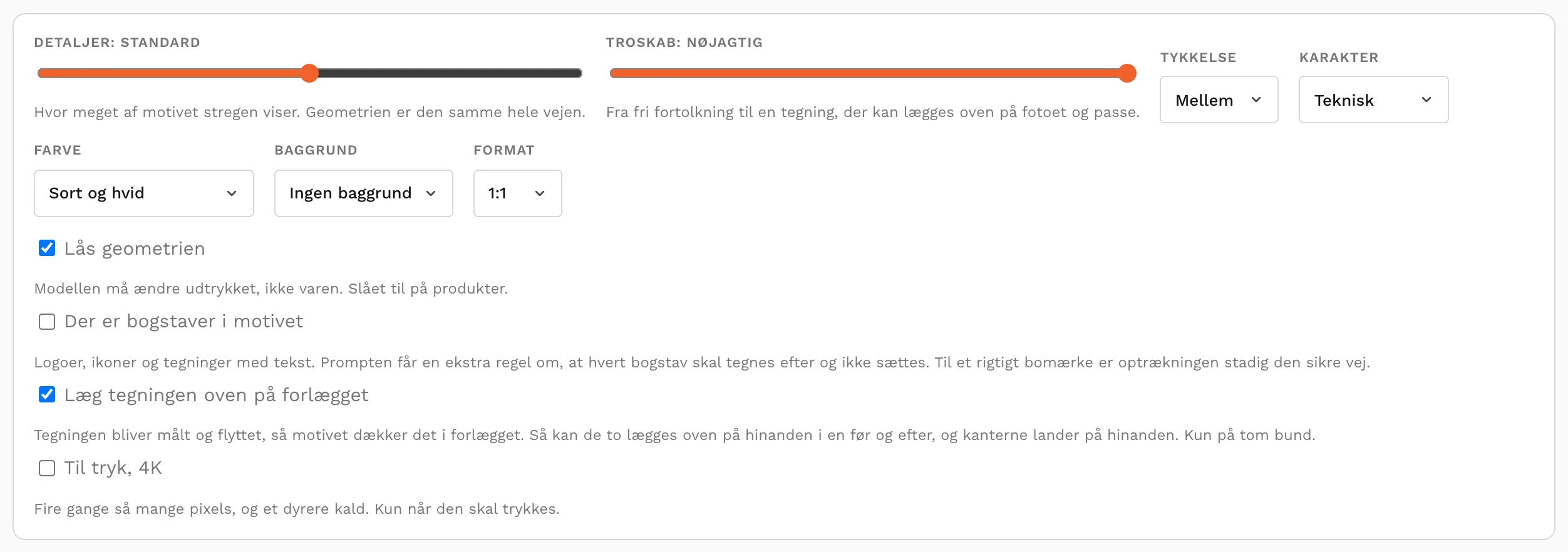
Stregen har en tykkelse og en karakter, fra perfekt og teknisk til håndtegnet og rå. Farven kan være sort og hvid, gråtone, motivets egne farver, afdæmpet, brandfarver eller fuld farve. Baggrunden kan være ingen, hvid, sort, papir, skitsebog, blueprint, motivets egen eller genereret. «Ingen baggrund» giver en PNG med gennemsigtighed, og det er den, der skal bruges, hvis tegningen skal lægges ind i noget andet.
«Lås geometrien» står slået til på produkter. Modellen må ændre stregen, tonen og farven, men ikke et hjul, et håndtag eller et bogstav på et mærkat. Slår du den fra, er det et valg, du selv har truffet, og så er det ikke længere den samme vare, der står på tegningen.
Er der bogstaver i motivet, så sæt hægten. Prompten får en ekstra regel om, at hvert bogstav skal tegnes efter og ikke sættes. Til et rigtigt bomærke er optrækningen stadig den sikre vej: en model, der tegner et logo om, staver før eller siden forkert, og det opdager man først, når det er trykt.
«Læg tegningen oven på forlægget» måler resultatet og flytter det, så motivet dækker det i fotoet. Så kan de to lægges oven på hinanden i en før og efter, og kanterne lander på hinanden. Det virker kun på tom bund, for der skal være noget at måle kanten mod.
«Til tryk, 4K» giver fire gange så mange pixels og koster et dyrere kald. Brug den, når tegningen skal trykkes, og ikke når den skal ligge på en side.
Forslag, valg og den færdige
Forslagene kommer i 1K og står ved siden af hinanden. Først når du har valgt en, bliver der brugt penge på den store. Det er hele pointen med to trin: du skal alligevel kun bruge én, og de tre andre skulle aldrig have været købt i fuld størrelse.
Under den valgte ligger en skyder med før og efter. Træk den hen over billedet, så kan du se, hvad tegningen har taget med, og hvad den har ladet ligge. Det er den hurtigste måde at opdage, at et håndtag er væk.
«Lav fire variationer» kører den samme stil igen med de samme valg. Modellen giver ikke det samme svar to gange, og fire forsøg på den samme stil er tit vejen til den ene, der sidder.
Vektoren
En stregtegning kan trækkes op som SVG eller PDF. Det sker her på maskinen: stregen bliver fulgt hele vejen rundt, kurverne bliver renset, og filen bliver skrevet. Der er ingen model involveret, det koster ingenting, og det samme billede giver den samme fil hver gang.
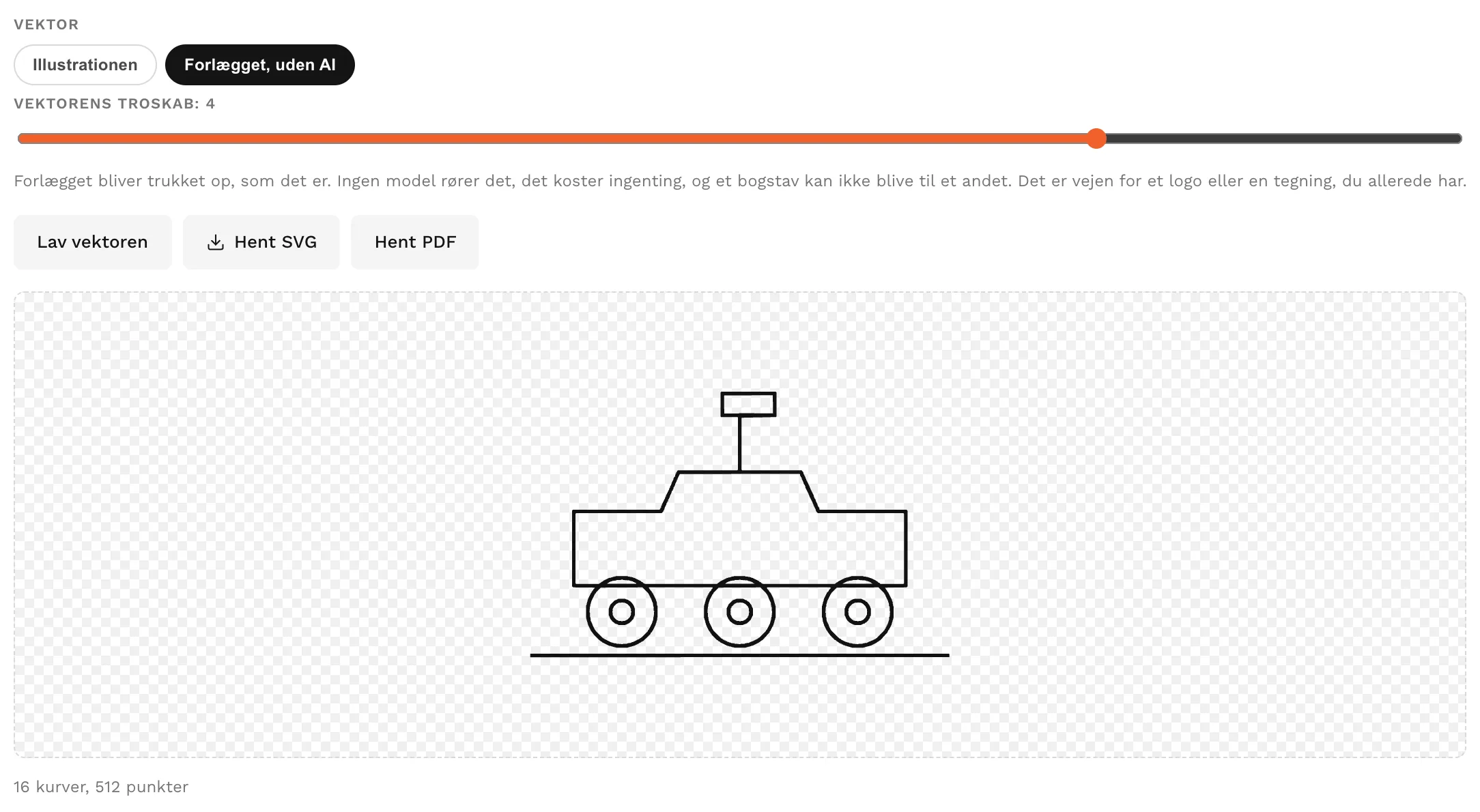
«Vektorens troskab» er, hvor tæt kurverne skal følge pixlerne. Lav giver få, bløde kurver og en lille fil. Høj følger hver eneste pixel og giver en stor. Tallet under skyderen siger, hvor mange kurver og punkter filen er blevet til, og det er den bedste måler på, om du er gået for højt op.
Huller er huller. Et hjul bliver til en ring og ikke til en skive, fordi fyldet er skrevet som evenodd. Er stilen ikke en stregtegning, siger værktøjet det: en akvarel trækkes ikke op til en præcis kurve, den bliver til en plet.
«Forlægget, uden AI» trækker det billede op, du selv lagde ind. Ingen model rører det, det koster ingenting, og et bogstav kan ikke blive til et andet. Det er vejen for et logo eller en tegning, du allerede har, og den er både billigere og sikrere end at lade noget tegne det om.
Eksport og galleri
Hent den som PNG, JPG eller WebP i den størrelse, den blev lavet i, eller skaleret til 1024, 2048 eller 4096 pixels. Har du flere forslag, kan de hentes på én gang som et zip-arkiv.
«Læg i galleriet» sætter illustrationen ind i husets eget galleri, hvor alle kan se den. Billedet bliver taget, som det er, og pakket ned, til det passer: et valg om eksportstørrelse handler om den fil, du henter ned, ikke om det, andre skal se.
Det, værktøjet ikke kan
Bogstaver er den svage side. En model kan tegne et logo, der næsten er rigtigt, og næsten er ikke godt nok på et bomærke: brug optrækningen af forlægget i stedet. Vektoren kan kun tage stregtegninger, ikke akvarel og ikke fotorealisme. Og en illustration i fuld farve på en genereret baggrund er den dyreste vej: skal tegningen bruges på en side, er tom bund både billigere og lettere at lægge ind.