


PDFIT
En fil, halvtreds filer eller en hel zip lagt sammen til én færdig PDF, eller skrevet ud hver for sig. Forside, indholdsfortegnelse, sidetal, vandmærke og kodeord. Alt sker i din browser, så tilbuddet bliver på maskinen.
PDFIT
En fil, halvtreds filer eller en hel zip lagt sammen til én færdig PDF, eller skrevet ud hver for sig. Forside, indholdsfortegnelse, sidetal, vandmærke og kodeord. Alt sker i din browser, så tilbuddet bliver på maskinen.
Dokumenterne samlet til én færdig PDF
PDFIT er husets dokumentværksted. Slip en fil, halvtreds filer eller en hel zip, og få dem ud som én samlet PDF eller som hver sin. Forside, indholdsfortegnelse, sidetal, vandmærke og kodeord oven i.
Tre trin nedad på siden. Læg dokumenterne ind og sæt dem i den rækkefølge, de skal stå. Vælg hvad der skal komme ud. Sæt det på, der gør en bunke til et færdigt dokument. Nederst står, hvor mange filer det bliver, og hvad de kommer til at hedde, før du trykker.
Dokumenterne forlader ikke din maskine. Alt bliver læst, lagt sammen og skrevet i browseren. Det er ikke en detalje her: en prisliste, et tilbud og et sæt betingelser er præcis den slags, der ikke skal lægges op på en fremmed server for at blive lagt sammen.
Læg dokumenterne ind
PDF, JPG, PNG, WebP, TIFF, TXT og CSV. En zip bliver pakket ud, så en hel mappe kan slippes på én gang, og hver fil i den bliver sit eget kort i køen. Mapper inde i zippen bliver bevaret i navnet, så to filer, der hedder det samme i hver sin mappe, ikke bliver til den samme.
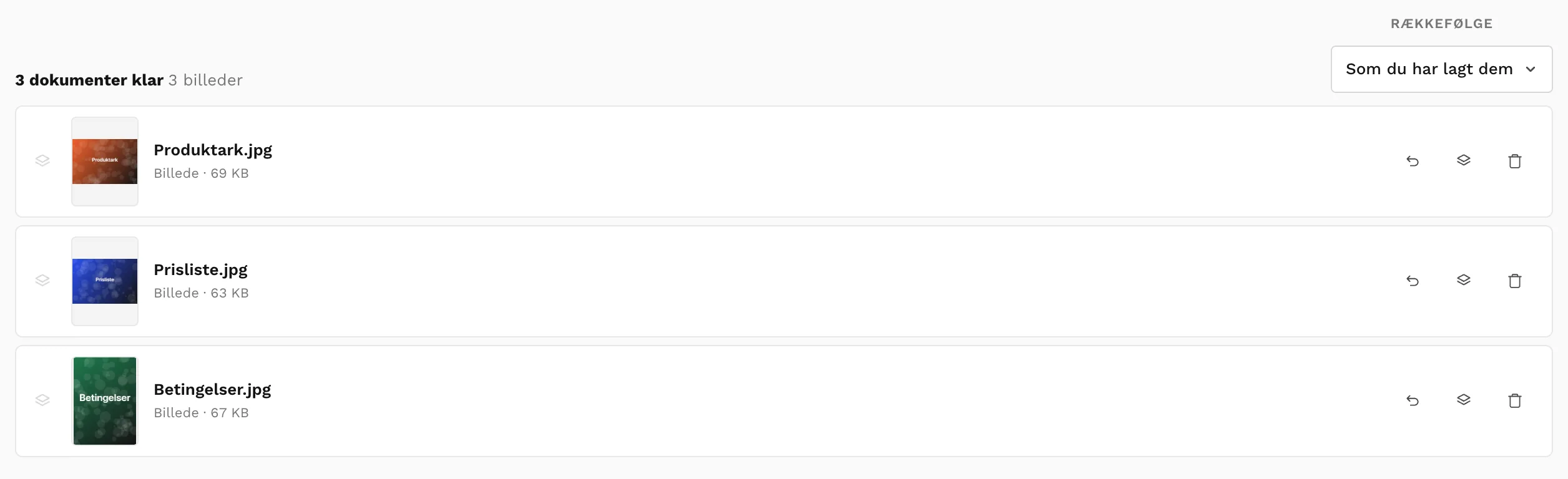
Køen er værktøjet. Hvert dokument står som en række med en miniature af første side, navnet og sideantallet. Træk i rækkerne for at bestemme rækkefølgen i den færdige PDF, eller lad værktøjet sortere efter navn, størrelse eller type. Sorterer den efter navn, tæller den som mennesker: «billede 2» kommer før «billede 10».
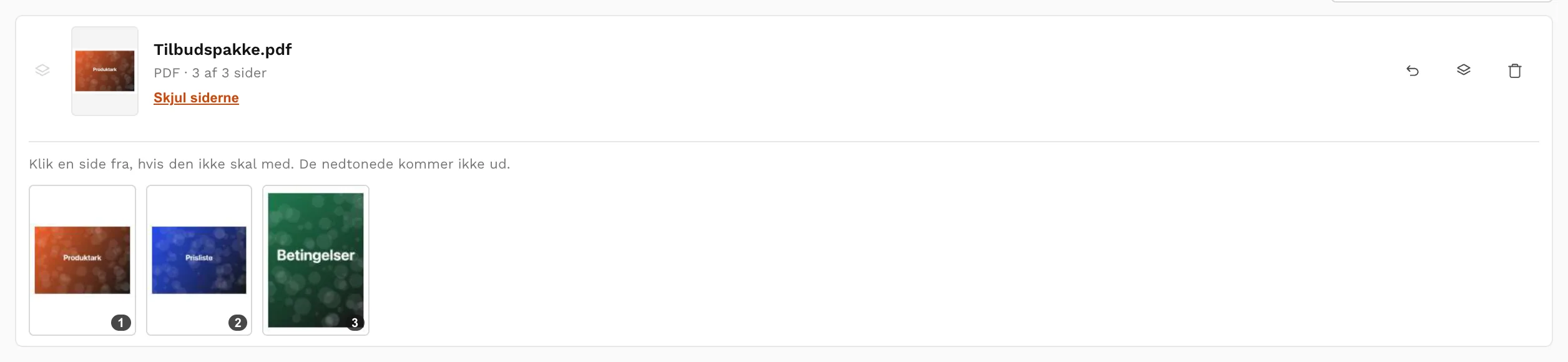
«Vis siderne» folder alle sider ud som små billeder. Klik en side fra, hvis den ikke skal med. Det er den hurtige vej til at fjerne en tom bagside eller en side, der kom med ved en fejl, uden at skulle åbne filen i noget andet først.
Word, og det der ikke er Word
Word-dokumenter (.docx) bliver lavet om til PDF her i browseren, og de beholder deres sideopsætning, tabeller, billeder, sidehoveder og sidefødder. Teksten i den færdige PDF kan markeres, søges og kopieres: siderne bliver ikke tegnet som billeder.
Fremgangsmåden er at lade browseren gøre det, den er bedst til. Dokumentet bliver tegnet i et skjult vindue med den sidebredde og de marginer, det selv beder om, og så står hvert ord på en plads, browseren har regnet ud. Derefter bliver de pladser skrevet ned i PDF'en, ord for ord. Sideombrydningen laver værktøjet selv, for den, Word skriver ind i filen, er der kun nogle gange.
Skrifterne er det, der ikke kan blive helt ens. En PDF med Calibri i skal have Calibri med i filen, og den skrift ligger på din maskine og må ikke sendes videre. Derfor bliver der skrevet med de skrifter, enhver PDF-læser har, og hvert ord bliver trykket sammen eller strakt en anelse, så det fylder præcis den plads, det havde. Linjeskiftene bliver derfor de samme, og forskellen bliver en brøkdel af en millimeter inde i det enkelte ord. Værktøjet siger, hvilke skrifter der blev erstattet.
Gamle .doc fra halvfemserne, PowerPoint og Excel kan ikke. Et regneark og et lysbillede er frit placerede kasser og ikke en tekst, der løber, og det kræver en dokumentmotor, som ikke findes i en browser. De bliver afvist ved døren med filens navn og grunden. Gem dem som PDF fra det program, de er lavet i, og slip dem her.
Regneark
Et regneark er en tabel, og den bliver bygget op som en tabel og skrevet ned side for side. Kanter, skravering, flettede celler, kolonnebredder og talformater kommer med, og en formel viser sit resultat. Vælg selv hvilke ark der skal med: et «Sortering»-faneblad bag ved et årshjul er arbejdspapir og ikke noget, en kunde skal se.
Brede ark har deres egen boks. «Alle kolonner på bredden» presser arket ned, til det passer på papiret, og det er som regel det, man mener. «Hele arket på én side» presser det også ned i højden og kan blive småt. «Faktisk størrelse» beholder størrelsen og deler arket i strimler ved kolonnegrænserne, som Excel gør, når man printer, og aldrig midt i en kolonne. Bliver et ark så bredt, at det ikke kan læses i fuld bredde, bliver det sagt frem for at give en side med myrer på.
Talformaterne kommer med, og det er ikke pynt: «1234,5» og «1.234,50 kr.» er det samme tal, men kun det andet er en pris. Papirretningen bliver taget fra arket selv, når arket har sagt noget: den, der har sat et ark til liggende, har gjort det, fordi det er bredt.
Hvad der skal komme ud
Fire muligheder. «Hver for sig» giver én PDF pr. fil og er den, man bruger til en mappe med halvtreds dokumenter. «Én samlet PDF» lægger dem sammen i den rækkefølge, de står. «Egne grupper» giver én PDF pr. gruppe, du selv navngiver, så «Produktark», «Prislister» og «Betingelser» bliver tre filer ud af én bunke. «Del op» tager én PDF og gør den til flere.

Opdelingen kan tage hver side for sig, hver N. side, intervaller eller enkelte sider. Skriver du «1-4, 5-12, 13-18» under intervaller, får du tre filer og ikke én på atten sider. Det er hele grunden til at skrive dem med komma imellem.
Kvaliteten rører kun de tunge billedsider. Hver side bliver spurgt, hvor meget tekst den har: en scannet side har ingen og bliver tegnet om ved den opløsning, du vælger, mens en skrevet side bliver kopieret, som den er. En prisliste, hvor teksten ikke længere kan søges eller markeres, er ødelagt, og tekst fylder alligevel ingenting.
Det, der gør en bunke til et dokument
Forside med titel, undertitel, kunde og dato. Skilleside mellem hvert dokument. Bogmærker i PDF'ens egen oversigt i venstre side, ét punkt pr. dokument. Og indholdsfortegnelse, hvor hvert dokument bliver en linje med sidetal.
Linjerne i indholdsfortegnelsen er klikbare. I en pakke på to hundrede sider er det hele pointen: man skal kunne komme hen til kapitlet frem for at skrive et sidetal af og rulle. Sidetallene er rigtige, også når der er forside og skillesider imellem, fordi pladsen til fortegnelsen bliver lagt til side først og skrevet på til sidst.
Sidetal kan stå ni steder på siden, begynde ved det tal du vil, og skrives som «7» eller «Side 7 af 12». Vandmærke kan være tekst eller et logo, og du sætter selv gennemsigtigheden. Forsiden får ikke et sidetal, medmindre du beder om det: et tal på en forside ser forkert ud.
Filnavne
Du kan lægge noget foran og bagved navnet, finde og erstatte i det, sætte løbenumre på, eller skrive en skabelon med {name}, {n}, {date} og {customer}. Alle navnene står på skærmen, før du trykker, så du kan se, hvad der kommer ud af en bunke på halvtreds.

To filer, der ender med at hedde det samme, får et nummer frem for at overskrive hinanden. To mapper kan begge have en «forside.pdf», og en zip med én forside i, hvor der skulle have været to, er en fejl, ingen opdager, før den er sendt.
Kodeord
Den færdige PDF kan låses med et kodeord, og du kan bestemme, om den må printes. Kodeordet bliver lagt på i browseren som alt det andet, og det bliver ikke sendt nogen steder hen.
Kodeordet kan ikke hentes frem igen. Mister du det, kan filen ikke åbnes, heller ikke af os. Skriv det ned et sted, før du sender filen.
Opskrifter og historik
Alt det, du har sat op, kan gemmes under et navn og hentes frem igen. Det er dét, der gør «samme pakke, nye tal, næste måned» til et klik frem for et kvarter. Historikken nederst husker de seneste kørsler, og en kørsel kan hentes tilbage som opskrift.
Det, du skal vide
Arbejdet sker på din maskine. En bunke på halvtreds dokumenter tager noget tid, og en PDF med hundrede scannede sider tager længere. Lad fanen stå åben imens: en skjult fane får mindre af maskinen. Går det galt med én fil, stopper de andre ikke, og filen bliver nævnt med grunden.
Der er ikke PDF/A, OCR eller sideflytning på tværs af dokumenter endnu. Sider kan vælges fra, men ikke flyttes fra ét dokument over i et andet: rækkefølgen bestemmes på dokumentniveau.