


ConvertIT
En fil, du allerede har, skrevet ud i det format kanalen eller maskinen vil have. Video og lyd, en hel bunke ad gangen, i din browser. Kan sporet flyttes over uden at blive kodet om, sker det, og så tager det sekunder.
ConvertIT
En fil, du allerede har, skrevet ud i det format kanalen eller maskinen vil have. Video og lyd, en hel bunke ad gangen, i din browser. Kan sporet flyttes over uden at blive kodet om, sker det, og så tager det sekunder.
Filen ud i det format, der skal bruges
ConvertIT tager en fil, du allerede har, og skriver den ud i det format, kanalen eller maskinen vil have. Video og lyd, en hel bunke ad gangen. Det er den samme slags skærm som i Wondershare UniConverter, med den forskel, at filen ikke bliver lagt op nogen steder.
Tre trin nedad på siden. Læg filerne ind, vælg formatet, og se på kortene, hvad der kommer ud, før du trykker. Kortene er hele pointen: et konverteringsværktøj, der først fortæller, hvad du får, når filen er skrevet, er et værktøj, du skal køre to gange for at bruge én.
Filerne forlader ikke din maskine. Afkodning og indkodning sker i browseren med maskinens egen hardware, ligesom i komprimeringen og i cropperen. Der er ingen upload, ingen kø, ingen grænse på filstørrelsen og ingen pris pr. kørsel.
Læg filerne ind
Træk filerne ind, eller vælg dem. MP4, MOV, M4V, MKV, WebM, TS, MP3, M4A, WAV, FLAC, OGG og AAC. Læg så mange ind, du vil: de bliver konverteret én ad gangen med den samme indstilling, og hver fil får sit eget kort.
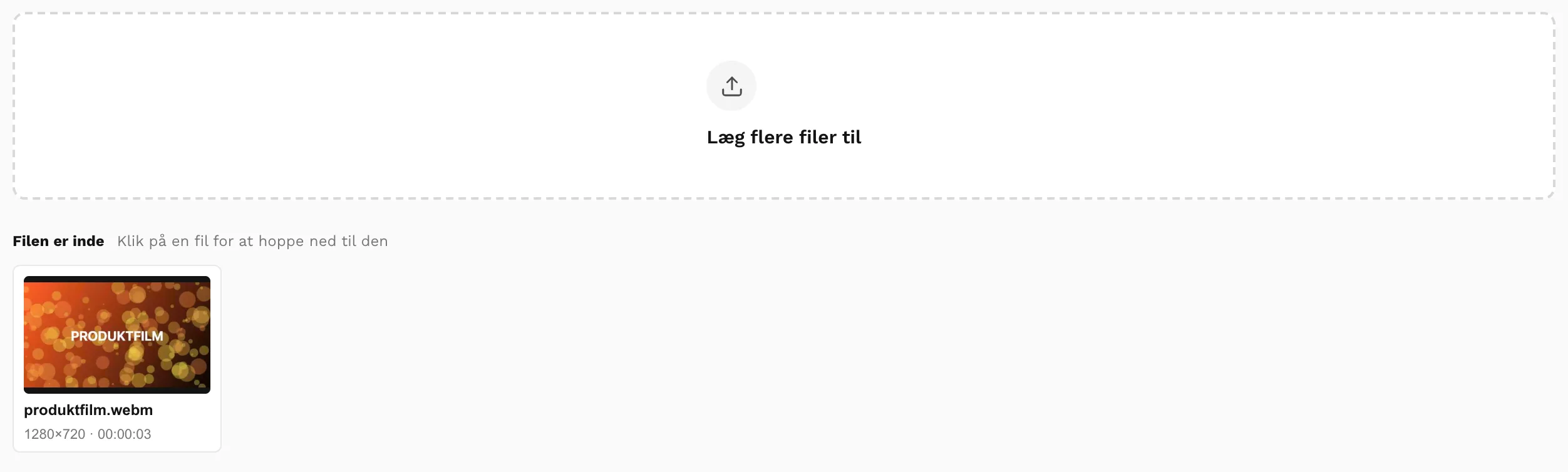
Under feltet står der en flise pr. fil med et billede fra den, navnet, målene og længden. Den skal kunne svare på ét spørgsmål med det samme: kom den rigtige fil ind. Feltet skifter nemlig bare til «læg flere filer til», og det siger ikke, hvad der kom med. Klik på en flise for at hoppe ned til filens kort, hvor du kan spille den.
MPEG-2, AVI, FLV og Windows Media kan ingen browser afkode, og de bliver derfor afvist ved døren. Beskeden siger hvilken fil og hvorfor, og den bliver stående, indtil du lukker den. En boble, der forsvinder efter seks sekunder, er ikke et svar på, hvorfor en fil ikke kom med. Skal sådan en fil konverteres, skal den igennem et program på maskinen først.
Vælg formatet
Fem faner plus dine egne. «Video» er beholder og kodning, hvor du selv vælger opløsningen ved siden af. «Lyd» smider billedsporet væk og giver kun lyden. «Enhed» er færdige indstillinger til det, filen skal spille på. «Kanal» er YouTube, Facebook, Instagram, TikTok, LinkedIn og Vimeo. «Egne» sætter det hele selv.
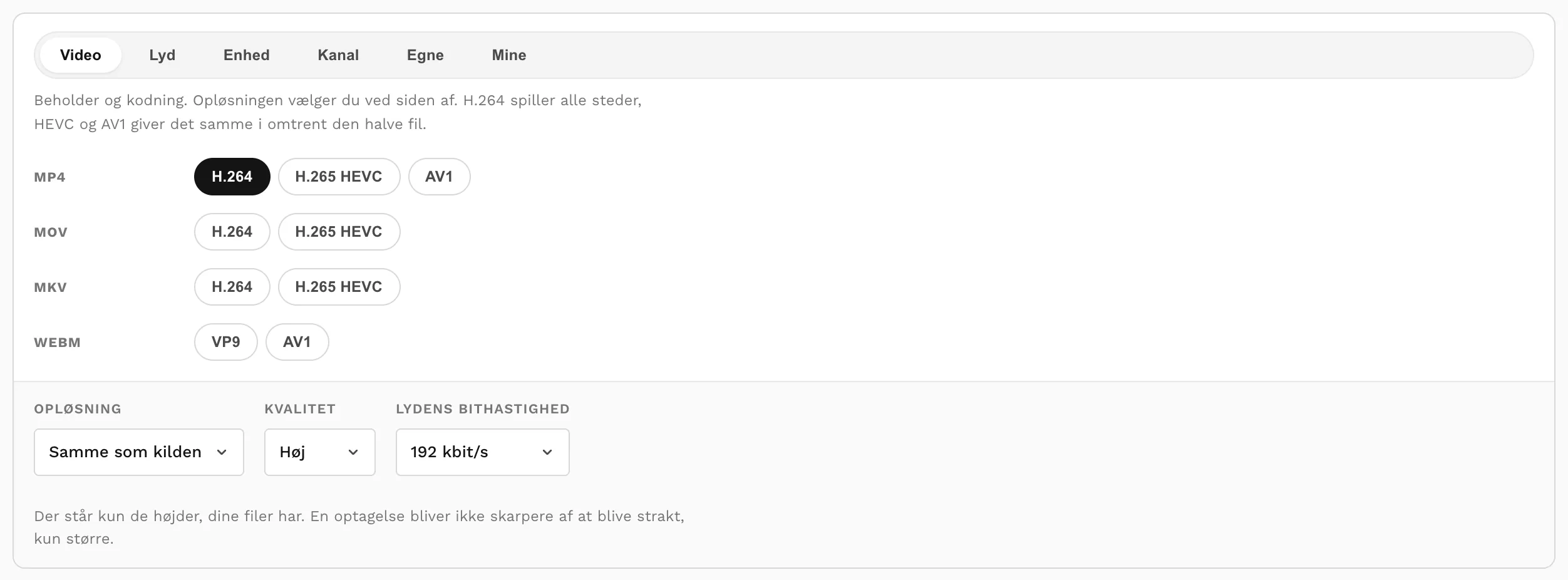
H.264 spiller alle steder: i browseren, på fjernsynet, i PowerPoint og på en telefon fra 2014. Det er derfor, den står først i hver beholder. H.265 og AV1 giver det samme billede i omtrent den halve fil, men de kan ikke spilles alle steder, og de er derfor et valg og ikke standarden. Er du i tvivl, er MP4 med H.264 svaret.
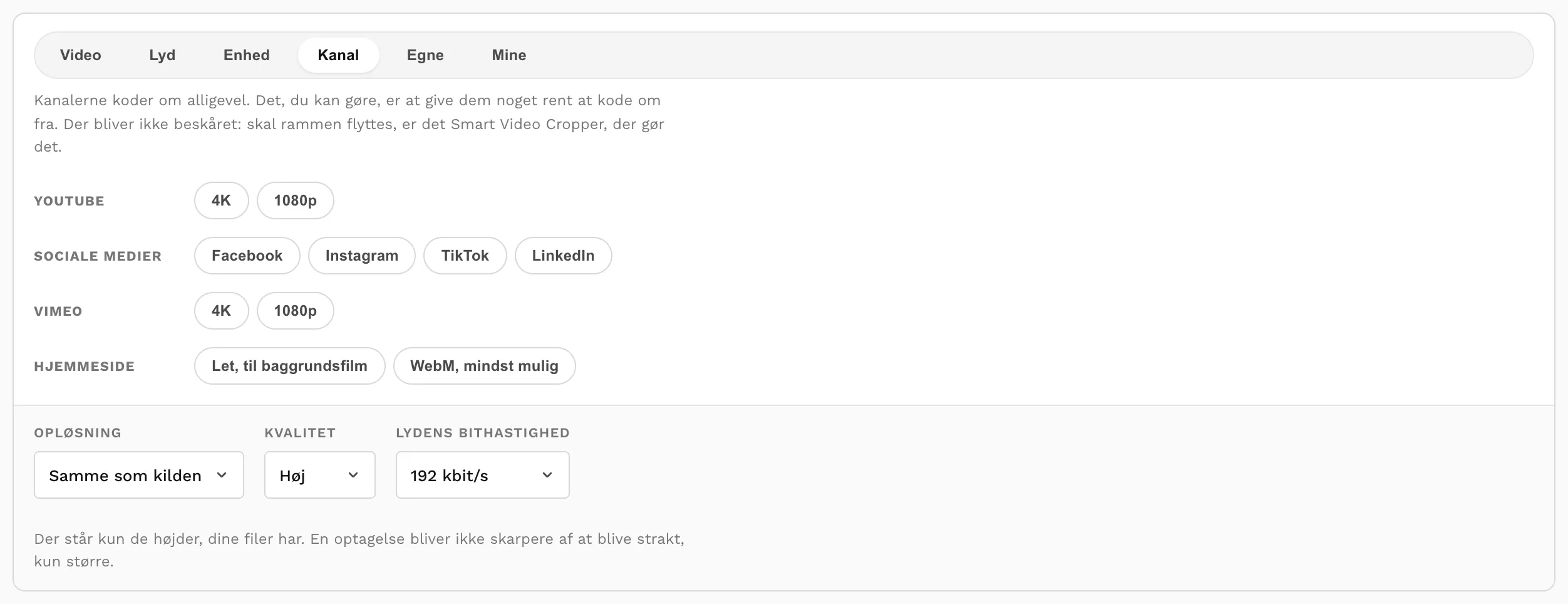
Et forvalg, din maskine ikke kan levere, står slået fra frem for at fejle midt i en kørsel. Hvilke kodninger der findes, er nemlig en egenskab ved maskinen foran skærmen og ikke ved værktøjet: H.265 findes på en Mac og ofte ikke på en pc, og AV1 er kommet til i de nye udgaver af Chrome. Værktøjet spørger indkoderen, første gang du åbner siden, og siger det, hvis der er noget, den ikke kan.
Opløsning og kvalitet
På opløsningslisten står kun de højder, dine filer faktisk har. Der bliver ikke skaleret op, og det er med vilje: en 720p-optagelse i 4K er den samme optagelse i tre gange så stor en fil, og den ser ikke bedre ud. Skarpheden står i kilden og kan ikke regnes frem. Wondershare tilbyder det alligevel, og det er dér, folk henter en fil på tre gange størrelsen og tror, de har fået noget.
Kvaliteten er bithastigheden. «Web» er den, de fleste skal bruge. «Høj» er til noget, der skal se godt ud på en stor skærm. «Master» er til en fil, der skal videre ind i et andet program. «Kladde» er til at se, om det virker, før du kører det hele. Lyden har sin egen bithastighed, undtagen på WAV og FLAC, der er tabsfri og derfor ikke har noget at vælge.
Der bliver ikke beskåret. En lodret optagelse bliver ved med at være lodret, og en bred bliver ved med at være bred, også i et forvalg til Instagram. Skal rammen flyttes, er det Smart Video Cropper, der gør det, og de to værktøjer skal ikke kunne det samme.
Kortet: hvad der kommer ind, og hvad der kommer ud
Hver fil får et kort med en afspiller, hvad der kommer ind til venstre, og hvad der kommer ud til højre. Beholder, mål, kodning, vægt og længde på begge sider, så du kan se forskellen uden at regne. Under vægten står det, hvor mange procent mindre eller større filen bliver.

Du kan spille filmen på kortet. Det er med vilje: et navn og et par tal fortæller, at der er kommet en fil ind, men ikke at det er den rigtige, og to optagelser fra den samme dag ligner hinanden på første billede. En ren lydfil får en lydafspiller i stedet. Kan din browser ikke afspille formatet, står der et billede, der er hentet ud af filen, og en linje om hvorfor: konverteringen kører alligevel, for værktøjet pakker filen ud selv.
Tallet til højre er ikke et gæt i luften. Det er den samme bithastighed, der bliver givet til indkoderen, når du trykker, og derfor kan kortet og filen ikke komme til at sige hver sit. Der står «cirka», fordi en indkoder bruger færre bit på et stillestående interview end på et håndholdt klip i løv, men rammen er den samme.
Under kortet kan du klippe: sekunder inde i filen, fra og til. Felterne står pr. fil, så to film i den samme bunke kan klippes hver for sig. Lad dem stå tomme for at tage det hele med.
Kopi frem for omkodning
Står der «Kopi» på kortet, bliver sporet flyttet over i den nye beholder uden at blive kodet om. Det er det samme som «High Speed Conversion» i Wondershare. En MOV med H.264 i, der skal være en MP4 med H.264 i, er nemlig kun et spørgsmål om at flytte pakkerne over i en anden kasse: det tager sekunder frem for minutter, og det er den eneste konvertering, der ikke koster kvalitet.
Mærket står kun, når det er sandt. Skal filen skaleres, have andre billeder i sekundet eller en anden kodning, skal der kodes om. Og beder du om mindre, end kilden er, bliver der også kodet om: ellers ville «kladde» ikke gøre noget, og det er ikke til at se på skærmen, at valget blev overhørt.
Det, der ikke er her
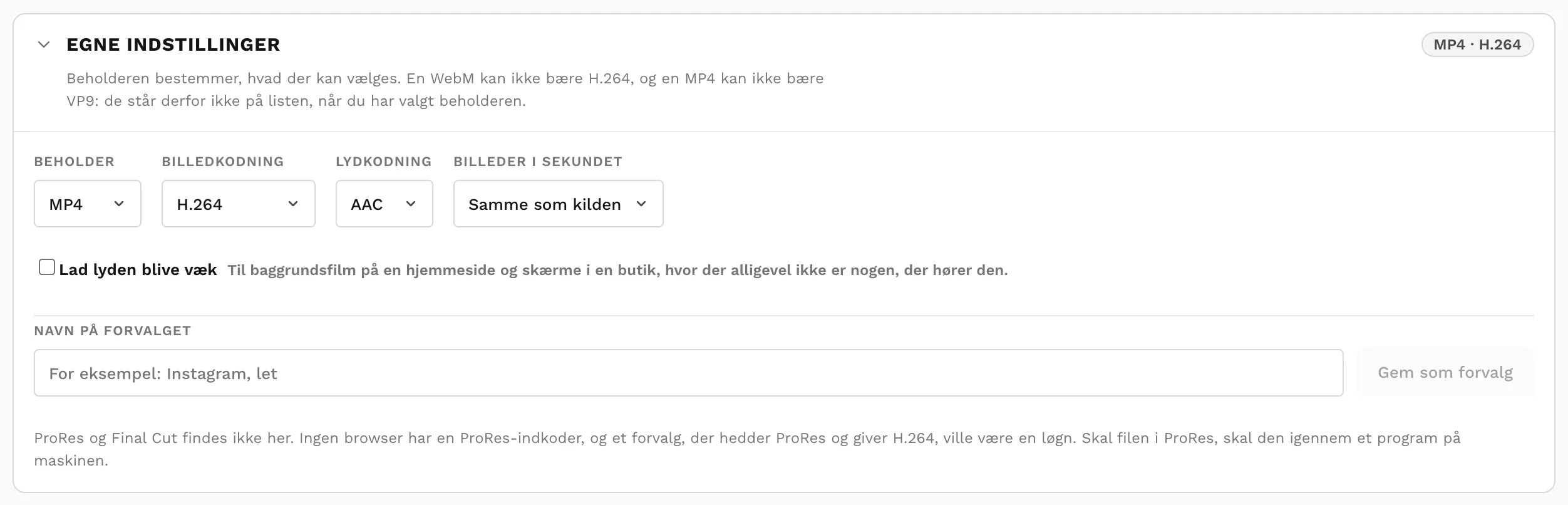
Der er ingen ProRes og ingen Final Cut-forvalg. Wondershare har dem, fordi det er et program, der kører på din maskine og har sin egen indkoder med. Ingen browser har en ProRes-indkoder, og der er ikke en vej udenom. Et forvalg, der hedder ProRes og giver H.264, ville være en løgn, og det er værre end ikke at have det. Skal filen i ProRes, skal den igennem et program på maskinen.
Der er heller ingen dvd-brænding, ingen skærmoptagelse og ingen hentning fra YouTube. Det første er der ikke brug for, det andet ligger i styresystemet, og det tredje kan en browser ikke og må ikke.
Egne forvalg og historik
De indstillinger, du står med, kan gemmes under et navn i fanen «Egne» og hentes frem igen i «Mine». De kan døbes om og slettes. De ligger i din browser på denne maskine og bliver ikke sendt nogen steder hen.
Historikken nederst viser de seneste kørsler med, hvad filen vejede før og efter, og om den blev kopieret. Kun tallene bliver gemt, aldrig filerne. Den kan ryddes, og en enkelt linje kan glemmes for sig.
Det, du skal vide
Store filer tager tid. Arbejdet sker på din maskine, og en time i 4K er en time, din computer skal bruge på at kode. Lad fanen stå åben imens: en skjult fane får mindre af maskinen, og nogle browsere sætter den helt på pause. Kan sporet kopieres, tager det til gengæld sekunder uanset længden.
Chrome kan mest. Safari kan H.264 og H.265 men ikke altid AV1, og Firefox halter på lyd. Kan din browser ikke det, du skal bruge, står det på skærmen, når du åbner siden, og de forvalg er slået fra.