


Smart Video Cropper
Én optagelse skrevet ud i 9:16, 1:1, 4:5 og 16:9. Rammen sættes, hvor motivet er, den kan flytte sig hen over klippet, og den kan følge motivet selv. Alt sker i din browser, og videoen forlader ikke maskinen. Kræver login og koster ingenting.
Smart Video Cropper
Én optagelse skrevet ud i 9:16, 1:1, 4:5 og 16:9. Rammen sættes, hvor motivet er, den kan flytte sig hen over klippet, og den kan følge motivet selv. Alt sker i din browser, og videoen forlader ikke maskinen. Kræver login og koster ingenting.
Én optagelse, alle formaterne
Smart Video Cropper tager ét klip og skriver det ud i de formater, kanalerne vil have. Det er ikke et midterklip: rammen sættes præcis, hvor motivet er, og den kan flytte sig hen over klippet. Én beslutning, fire filer.
Fem trin nedad på siden. Læg videoen ind, vælg formatet, sæt rammen, læg nøglepunkter ind, hvis den skal flytte sig, og skriv filerne. Det sjette trin gemmer rammen som et projekt.
Videoen forlader ikke din maskine. Afkodning, beskæring og indkodning sker i browseren med maskinens egen hardware, ligesom i komprimeringen og i Motion. Der er ingen upload, ingen kø og ingen grænse på filstørrelsen: en optagelse på to hundrede megabyte skal hverken lægges op eller hentes hjem igen.
Læg videoen ind
Træk en fil ind, eller vælg den. MP4, MOV, WebM og det, din browser ellers kan afkode. Der bliver ikke lavet en kopi: filen bliver liggende hos dig, og originalen bliver aldrig rørt.
Under feltet står filens navn, mål, længde, billeder i sekundet, og om der er lyd. Det sidste er værd at læse: en optagelse uden lydspor giver filer uden lyd, og det er lettere at opdage her end i den færdige fil.
Formatet
Vælg 16:9, 9:16, 1:1, 4:5, 3:2, 2:3, kildens eget forhold, eller egne mål i pixels. Under vælgeren står der, hvad der kommer ud, så du kan se målene, før filen er skrevet. Ulige tal bliver rundet op: en indkoder vil ikke have dem, og den siger det ikke pænt.

«Kanterne» afgør, hvad der sker med det, der ikke kan være i rammen. «Beskær» fylder rammen ud og skaber det væk. De tre andre viser hele billedet og fylder resten med en bund: sort, en sløret udgave af billedet selv, eller en farve, du vælger. Den slørede bund er den, der bruges mest på sociale medier, fordi den ikke ligner en fejl.
Rammen
Til venstre står hele billedet med rammen på. Træk i billedet for at flytte den. Det nedtonede kommer ikke med. Til højre står forhåndsvisningen, og den er ikke en tilnærmelse: de to bliver tegnet af den samme funktion med de samme tal, så det, der står til højre, er det, der kommer ud i filen.
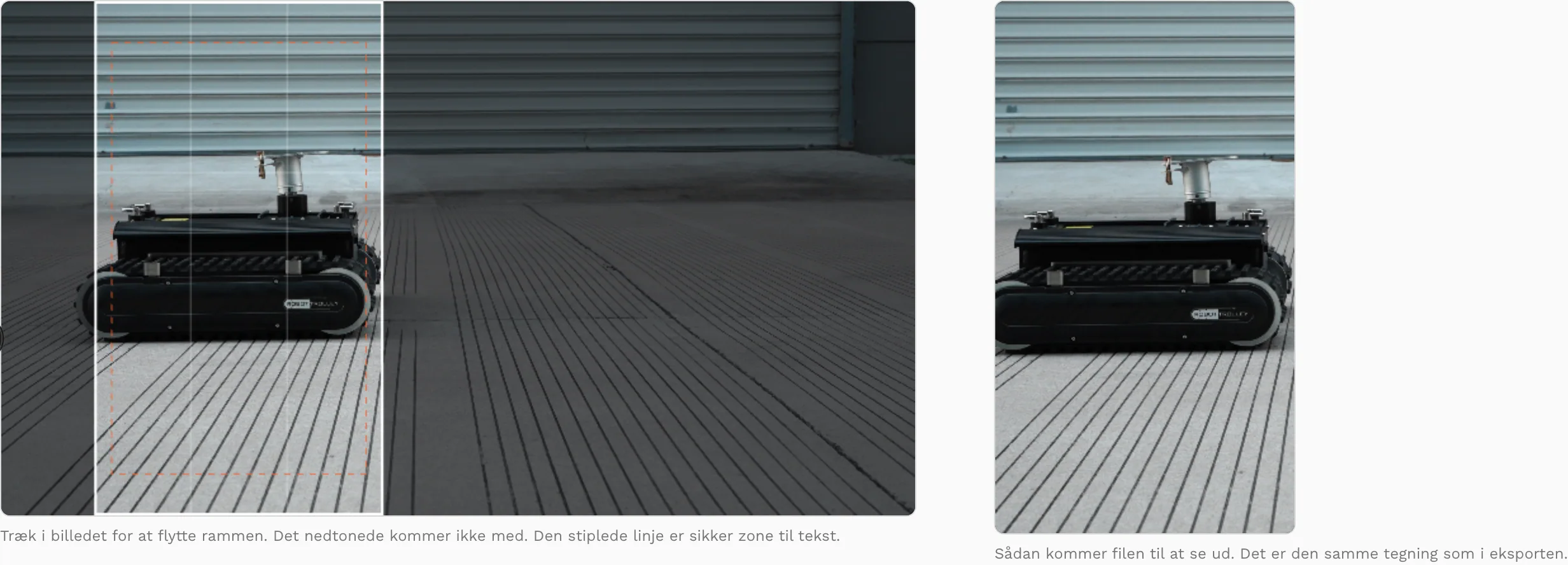
Rammen er tal og ikke pixels. Midten står som en andel af kildens bredde og højde, og zoom som en faktor. Derfor betyder den samme ramme det samme i en lille forhåndsvisning og i en eksport i fuld opløsning, og den kan regnes om til 9:16, 1:1, 4:5 og 16:9 uden at blive sat op igen.
Den stiplede linje er sikker zone. Tekst, der ligger uden for den, risikerer at ryge ind under en grænseflade i en app eller blive skåret af på en telefon med afrundede hjørner. Hurtige valg under billedet centrerer rammen, fylder bredden eller højden ud, eller nulstiller den.
Ét valg, fire filer, og en udvej
Rammen gælder alle formater, fordi den er beskrevet i andele: motivet står det samme sted i billedet, selv om udsnittet har et andet forhold. Det er som regel meningen, og det er derfor, ét valg kan blive til fire filer.
Men en tekst i bunden, der lige akkurat er med i 4:5, ryger ud i 9:16. Derfor kan et enkelt format få sin egen ramme med «Giv dette format sin egen ramme». Så rører rettelserne dér ikke de tre andre, og den fælles ramme bliver ved med at gælde dem. Formatet får en stjerne på sin flise, så du kan se det uden at klikke.
Nøglepunkter og tidslinjen
Uden nøglepunkter står rammen stille hele klippet igennem. Sæt playheadet, flyt rammen, og der kommer et nøglepunkt: derfra kører rammen selv videre til det næste. To nøglepunkter er nok til en bevægelse, og et tredje er nok til at den stopper undervejs.

Mellem to nøglepunkter kan bevægelsen være blød, jævn eller holdt. «Blødt» sætter i gang og bremser igen og ligner en kamerabevægelse. «Jævnt» kører med samme fart hele vejen. «Hold» flytter sig ikke, før det næste punkt, og springer så: det er den, man bruger ved et klip.
Mellemrum spiller, piletasterne går et billede frem og tilbage, skift plus pil går ti, K sætter et nøglepunkt, og cmd+Z fortryder. Et nøglepunkt kan trækkes hen ad tidslinjen, hvis det sidder et halvt sekund forkert.
Følg motivet
Tryk «Markér motivet», og træk en ramme om det, der skal blive i billedet. Tryk så «Følg det gennem klippet». Rammen følger med resten af vejen og holder motivet dér i rammen, hvor du har sat det.
Der er ingen model og ingen download. Sporingen er normaliseret krydskorrelation, og den er normaliseret netop for at overleve, at billedet bliver lysere, når nogen går forbi et vindue. En dødzone tager uroen ud, og en udglatning gør bevægelsen rolig, så rammen ikke sitrer.
Taber sporingen motivet, bliver strækningen markeret på tidslinjen frem for at rammen bliver kastet efter det nærmeste, der ligner. Sæt selv rammen dér. Sporingen laver almindelige nøglepunkter, så alt, den har lavet, kan rettes bagefter.
Sceneskift
«Find sceneskift» gennemgår klippet og finder de steder, der er klippet i det. De bliver vist som streger på tidslinjen, og du kan lægge den ramme, du står med, ud over hele scenen eller over alle scener på én gang.
«Stop bevægelsen ved klippene» sætter et punkt lige før og lige efter hvert klip. Det er værd at bruge: en ramme, der kører jævnt hen over et klip, kører hen over noget, der ikke er der, og det ser ud som om kameraet er forvirret.
Eksport
Vælg de formater, der skal skrives ud, kvaliteten, billeder i sekundet og filformatet. Overslaget under vælgeren siger, hvor mange filer det bliver, og cirka hvor meget de fylder. Filerne bliver skrevet én ad gangen og kan hentes hver for sig eller samlet.

Værktøjet vælger selv vejen. Står rammen stille, bliver filen skrevet med Mediabunnys egen omdannelse, hvor lyden følger med af sig selv, og det er hurtigt. Flytter rammen sig, bliver hvert billede tegnet for sig, og lyden bliver kopieret over som pakker uden at blive kodet om. Det almindelige tilfælde er det hurtige.
«Master» er den højeste kvalitet og den største fil. «Web» er den, de fleste skal bruge. «Kladde» er til at se, om rammen sidder, før du skriver det hele ud. Under hver færdig fil står det, hvis lyden ikke kunne følge med.
Gem projektet
Kun rammen bliver gemt: format, nøglepunkter og eksportvalg. Videoen bliver liggende hos dig, og originalen bliver aldrig rørt. Åbner du projektet igen, siger det, hvilken fil du skal finde frem.
Er den fil, du vælger, ikke den samme som den, projektet blev lavet på, bliver det sagt. Andre mål betyder, at rammen kan stå forkert, og en anden længde betyder, at nøglepunkterne kan ligge forkert. Det er bedre at få det at vide end at opdage det i den færdige fil.
Det, værktøjet ikke kan
Afkodning og indkodning sker med browserens egne motorer, og de er ikke ens. Chrome og Edge kan mest. Kan din browser ikke læse eller skrive et format, bliver det sagt med rene ord frem for at filen bliver tom. Der bliver ikke redigeret i lyden, der bliver ikke klippet i tiden, og der er ingen tekster: det er ét klip, der får en ramme, og ikke et klipprogram.