


Luksus Packshot
Fra fritlagt produktfoto til færdigt studieskud. Fireogtyve looks fordelt på sort univers, hvidt univers og annoncevisuals. Kræver login og koster penge hos Google.
Luksus Packshot
Fra fritlagt produktfoto til færdigt studieskud. Fireogtyve looks fordelt på sort univers, hvidt univers og annoncevisuals. Kræver login og koster penge hos Google.
Luksus Packshot
Under Luksus Packshot kan du lægge fritlagte produktbilleder ind og få dem tilbage som færdige studieskud: sort baggrund med kantlys og gulvrefleksion, hvidt katalogstudie eller en annoncekomposition med plads til overskrift. Der er nitten looks, og du kan vælge flere ad gangen, så det samme billede kommer igennem dem alle i én omgang.
Som de andre værktøjer vises siden trin for trin: billeder, indstillinger, look og resultater, ét ad gangen. Rækken øverst viser, hvor du er, og hvad der er klaret; du kan klikke direkte på det trin, du vil rette. Trykker du Generér, hopper den selv til resultaterne. Vil du hellere have det hele fremme på én gang, er der en knap til det, og valget huskes til næste gang.
Feltet «Hvad er på billedet» er værd at udfylde. Skriver du hvad produktet er, holder modellen bedre fast i netop dét, og der er mindre risiko for, at den finder på detaljer. Beskrivelsen lægges ind i prompten, der ellers bare siger «produktet».
Vil du have et nærbillede af én bestemt del, så tryk beskæringsikonet på billedet og træk en ramme om den. Udsnittet skæres ud i din browser og sendes alene, uden resten af produktet, og prompten får at vide, at udsnittet er hele motivet. Derfor zoomer modellen ikke ud og tegner resten med. Udsnittet lægger sig som sit eget billede ved siden af det oprindelige og kan køres gennem de looks, du vælger. Skriv altid hvad udsnittet forestiller: uden den beskrivelse gætter modellen, og den gætter som regel på noget andet end det, du har valgt.
Produktet står på gulvet i alle looks på nær tre. «Rent tomrum», «Svævende» og annoncen på sort lader det svæve med vilje; alle andre får en blok, der siger, hvor produktet rører underlaget, hvor skyggen begynder, og at der ikke må være mellemrum imellem dem. Den kom til, efter at halvdelen af en eksport med det samme forvalg svævede. Låsen sagde det allerede, men den siger det til sidst og som et forbud, og et af looksene sagde selv «product floats with a soft contact shadow», hvilket er en fotografvending og blev læst bogstaveligt. Nu står kravet forfra og konkret, og de tre, der svæver med vilje, får til gengæld ikke forbuddet, så prompten ikke modsiger sig selv.
«Luft omkring produktet» er en skyder over udsnittet. Sætter du den på 20, fylder produktet de midterste 60 procent af rammen, centreret, og resten er ren baggrund. Den er lavet til produktkort på en side: står seks packshots ved siden af hinanden, er det forskellen mellem dem, man ser, ikke tallet, og et look, der er omtrent rigtigt, er ikke godt nok dér.
Tallet står i prompten, og det færdige billede bliver målt her i browseren og rettet, så andelen bliver præcis. Rettelsen sker kun, når baggrunden kan bygges videre: et sømløst studiesweep kan, fordi hver række har den samme farve hele vejen ud til kanten. En mørk hal med en gulvlinje, en arkitektonisk flade eller et produkt, der rører kanten, kan ikke, og så bliver billedet, som modellen lavede det. Det er hele forskellen på at bygge luft ind i et billede og at lægge en ramme udenom, og en ramme kan ses. Skyderen vinder over de tre faste udsnit, og annoncevisuals påvirkes ikke: de er komponeret om en tom flade til overskriften.
Til forskel fra resten af værktøjet sker det ikke i din browser. Billederne sendes til en model, og hver generering koster husets pris pr. billede. Prisen står i bjælken nederst, før du trykker, og den er den samme, uanset hvilken model du vælger: valget mellem Nano Banana Pro og Nano Banana 2 handler om, hvor godt og hvor hurtigt billedet bliver, ikke om hvad det koster. Derfor starter intet af sig selv: når du trykker Generér, viser en dialog først antallet og prisen, og kørslen begynder først, når du har accepteret beløbet. Det samme gælder miljøbilleder, portrætter, Color Grade og kampagnen.
Modellen gentegner billedet, og teksten på produktet er det, den er dårligst til: ser den et lille, uskarpt mærkat, kan den finde på at gætte bogstaverne og skrive noget andet. Derfor står der en tekstlås forrest i hver eneste prompt, som siger, at hvert eneste tegn skal komme tilbage præcis som det er, og at et ulæseligt mærkat skal blive ulæseligt frem for at blive gættet. Det er hjælp og ikke en garanti, så se altid efter på 100 %, om logo, tekst og mekaniske detaljer er uændrede, før et resultat bruges. Prompterne beder udtrykkeligt om, at produktet ikke må ændres, men det er en anmodning, ikke en garanti.
Din egen beskrivelse
Passer ingen af looksene, kan du skrive scenen selv. Under Look ligger boksen «Egen beskrivelse»: skriv hvad billedet skal vise, tryk «Brug min beskrivelse», og den tæller med som et look. Du kan bruge den alene eller sammen med looksene, og hvert kildebillede kommer igennem den ligesom alt andet.
Under feltet ligger fjorten eksempler på mad og drikke: egetræsbord med levende lys, marmor i morgenlys, mørk bar, iskoldt med frost, serveringsbræt oppefra og flere. Tryk på et af dem for at hente teksten ind, og ret frit i den bagefter. De er skrevet på engelsk, fordi modellen er bedst til det, og de nævner de fem ting, der afgør et madbillede: underlaget, lyset, rekvisitterne, hvad der sker på selve produktet, og hvor kameraet står. «{product}» skiftes ud med det, du har skrevet i «Hvad er på billedet».
Rammen om din tekst er den samme som om et look: tekstlåsen forrest, hele produktet med, og produktlåsen og negativlisten bagefter. Det er kun selve scenen, du skriver, og produktet er lige så låst som ellers.
Scene, udsnit og serier
Oven på det valgte look kan du styre scenen. «Underlag» er, hvad produktet står på, fra poleret beton og olieret eg til hvid piedestal og grus. «Baggrund» er, hvad der er bagved. «Som looket» rører ikke ved scenen; vælger du noget andet, erstatter det looket bund eller baggrund, mens lys, kamera og grade bliver som de er.
«Perspektiv» flytter kameraet: lige på, let hævet, fugleperspektiv, fra siden eller lodret ovenfra. Det er den ene indstilling, der kan koste produktets troværdighed, for modellen skal tegne sider, den ikke har set. Se resultatet efter, og brug den med måde på produkter, kunden kender.
«Udsnit» vælger, hvor meget luft der er om produktet, og «Baggrundselement» slår lyskassen og lysbåndene fra på de looks, der har dem, uden at ændre lyset. «Makrofokus» gælder kun nærbillederne og siger, hvad der skal zoomes ind på. Alt andet viser altid hele produktet uden beskæring. «Outputstørrelse» skalerer det færdige billede til et fast format, efter det er kommet hjem.
En serie låser underlag, baggrund, vinkel og udsnit, så et katalog hænger sammen, selvom det bliver kørt over flere dage. Serierne ligger på din konto og følger dig fra maskine til maskine, og deler du en, kan de andre brugere vælge den. Model og opløsning er ikke låst; dem må du gerne skifte undervejs.
Flere produkter i det samme skud
Fanebladet «Flere produkter i skud» øverst i Luksus Packshot er den modsatte opgave af resten af studiet. Alle andre steder er det ét billede igennem mange looks; her er det mange billeder ind og ét billede ud. Læg to til otte produkter ind, vælg et miljø og en opstilling, og få et billede, hvor hele familien står sammen. Det koster ét billede, uanset hvor mange produkter der er med: der betales for det, der kommer ud.
Læg ét billede pr. produkt ind, gerne fritlagt eller på en ren bund. Rækkefølgen er den, du lægger dem i. Derudover kan du lægge et målestoksbillede ind, altså et foto hvor produkterne står sammen, så modellen kan se hvad der er stort og hvad der er småt. Det er værd at gøre: uden det gør modellen gerne alle produkterne omtrent lige store, fordi det komponerer pænere, og så er en maskine på to meter og en på halvfjerds centimeter lige høje. Målestokken bruges kun til størrelsesforhold; hverken dens baggrund, lys eller opstilling tages med. Billederne skaleres ned i din browser, før de sendes, så otte produkter og en målestok kan være i den samme forespørgsel.
Feltet med cm under hvert produkt er det, der afgør størrelsesforholdet. Udfyld længden på alle produkter, så tegner værktøjet en målestoksplade, før kaldet sendes: ét ark med alle produkterne ved siden af hinanden på den samme gulvlinje, hver af dem så bred i forhold til de andre, som den er lang i virkeligheden, og med navnet under. Pladen sendes med som reference, og prompten peger på den som den, der bestemmer størrelsen. Er ét felt tomt, tegnes der ingen plade, og så er man tilbage ved skønnet.
Det er sjette forsøg på det samme, og de fem første var tekst. Størrelsesforholdet stod skrevet med ord, med tal, med et referencefoto og til sidst med en tjekliste, og de to største maskiner kom stadig tilbage som de to mindste. Grunden er, at modellen ikke kan se det: hvert produktbillede er beskåret til sit eget produkt og fylder sin egen ramme, så en maskine på tre meter og en på halvfjerds centimeter er lige store på skærmen. Pladen er den samme oplysning gjort til et regnestykke, og et regnestykke kan ikke overtales af en pænere komposition. Værktøjet finder selv motivets kant i hvert foto, så den hvide luft omkring produktet ikke tælles med i målet.
Der står tretten miljøer i standardlisten. Ti er bygget til lancering, fra Hero-buen i den mørke industrihal over Gylden time og Lyskorridoren til Brutalistisk lancering, og tre er neutrale: hvidt studie, nordisk showroom og lyst værksted. Podierne kan slås til og fra. Et miljø bestemmer rum, gulv, lys og stemning, og de fleste af dem er tegnet til en bestemt opstilling, som følger med, når du vælger miljøet. Vælger du bagefter en anden opstilling, vinder opstillingen, og miljøets egen beskrivelse af, hvor produkterne står, falder ud af prompten i stedet for at modsige den. Låsene om produkterne, antallet og størrelsesforholdet står forrest i prompten og gælder alle miljøer, så et nyt miljø hverken kan slække på dem eller skal skrive dem af igen. Feltet «Hvad er produkterne» er værd at udfylde, og feltet nedenunder kan tilføje en detalje til scenen.
«Placering i rammen» bestemmer, hvor opstillingen står, og dermed hvor en overskrift kan sættes bagefter. «I bunden» lægger produkterne i den nederste halvdel og holder den øverste ren, «i toppen» gør det modsatte med gulvet foran dem, og «på midten» giver lige meget luft over og under. Værktøjet skriver ikke selv tekst på billedet, og det skal det heller ikke: en overskrift brændt ind i pixels kan hverken oversættes eller rettes. Men det kan lave plads til den, og pladsen skal være ren, ellers står overskriften oven på en stålbjælke.
Under formater vælger du, hvilke sideforhold billedet skal laves i: bred hero, kvadrat, liggende, stående og story. «Hele pakken» tager alle fem. Hvert format er sit eget billede og koster sit eget kald, og det er ikke nærighed: et gruppeskud kan ikke skæres fra det ene format til det andet bagefter, for seks maskiner på en række beskåret fra bred til stående er tre maskiner. Er formatet højt, får modellen besked på at stille produkterne i dybden frem for på bredden; med mange produkter er et bredt eller kvadratisk format alligevel nemmere at læse, og det siges, før du betaler.
Under opstilling er der otte geometrier, og de er uafhængige af miljøet: «Stonehenge» kan sættes i det hvide studie lige så vel som i den mørke hal. De tre første er de rolige: halvcirkel, på række og gruppe. De fem nye er mere markante. «Stonehenge» stiller produkterne i en rigtig ring på gulvet med åbent centrum, set skråt udefra, og er den, der kræver mest plads. «V-formation» har ét produkt i spidsen nærmest kameraet og de øvrige symmetrisk bagud. «Arena» bygger to eller tre monolitiske niveauer i højden og er den mest læsbare, god til hero og website-header. «Zigzag» sender dem skiftevis frem og tilbage hen over billedet og virker bedst i brede formater. «Hero center» sætter ét produkt i centrum og resten som satellitter omkring; her kommer et ekstra felt frem, hvor du vælger hvilket produkt der er hero, og vælger du ingen, tages den midterste.
En opstilling bestemmer kun geometrien, kameraet og hvordan produkterne vender. Rummet, lyset og gulvet kommer fra miljøet, og produktlåsen står over dem begge: ingen opstilling må bytte, gentage, udelade eller ændre et produkt, og navnet på podiet følger sit produkt, også når det står i dybden. Vælger du et højt format eller luft omkring, virker de oven på den opstilling, du har valgt.
«Luft omkring» er en skyder fra 0 til 30 %. Sætter du den på 15, bliver skuddet taget længere væk: produkterne fylder de midterste 70 % af bredden, og de yderste 15 % i hver side er hal og ingenting andet. Luften bygges ind i selve billedet, så det er rigtigt gulv, rigtig væg og rigtigt lys, der står ude i kanterne. Det er hele forskellen på et billede med luft omkring og et billede, der er lagt ind i en ramme.
Tallet skrives ud i prompten, og kravet måles igen i tjeklisten til sidst: de yderste 15 % må ikke indeholde nogen del af et produkt eller det, det står på. Det er stadig en model og ikke et regnestykke, så se efter på resultatet. Er rammen fyldt alligevel, så skru op for procenten eller kør igen; den samme indstilling giver ikke det samme billede to gange. Formatet holder uanset hvad: et 16:9 med luft omkring er stadig et 16:9, så billedet kan lægges direkte ind, hvor det skal bruges.
Over miljøerne står «Kunde-presets». Menuen rummer to slags. Øverst står de miljøer, huset har bygget færdigt til en bestemt kunde, samlet under kundens navn: «Robot Trolley Studie» står for eksempel under Robot Trolley og ikke i standardlisten. Nedenunder står de opsætninger, I selv har gemt. En opsætning husker miljø, opstilling, podier, navn på podiet, placering i rammen, luft, formater og de to tekstfelter, og den gemmes på kunden i kundearkivet og ikke på dig. Det er hele pointen: to personer i huset skal kunne lave billeder, der ligner hinanden, og «det samme som sidst» skal ikke være noget, nogen skal huske. Vælg en kunde og et navn under formaterne, og tryk Gem som preset. Alle, der kan se kunden i arkivet, kan hente opsætningen frem.
Under resultatet er der to knapper ved siden af Gem: «Send til Color Grade» og «Send til komprimering». Billedet følger med over, som det er, uden at skulle hentes, findes i en mappe og trækkes ind igen. Det er som regel den vej, et gruppeskud skal: graderes, så det passer til resten af kampagnen, og komprimeres, før det lægges på et site.
Tæl produkterne på resultatet, og se på størrelserne. Et gruppeskud er dét, modellen har sværest ved: den vil gerne gøre dem lige store, udelade et af dem, eller låne en detalje fra den ene model til den anden. Værst er den maskine, der er stor og lav, for en flad maskine bliver let til en lille maskine i et billede, hvor kompositionen er pænere sådan. Prompten står imod på fire måder: den siger, at produkterne ikke er modellens at tegne, kun rummet omkring dem; at bredde også er størrelse; at målestoksfotoets rækkefølge skal gengives; og til sidst en tjekliste, den skal gennemgå, før den er færdig. Det er hjælp og ikke en garanti. Se hver maskine efter på 100 %, før billedet bruges.
Opskrifter
En serie låser, hvordan billederne ser ud. En opskrift husker, hvordan de bliver bestilt: hvilke looks, hvilken model, hvilken opløsning, hvor mange forsøg og hvilket udgangsmål. To forskellige spørgsmål, og derfor to lister. Skal der laves tredive produkter på den samme måde, hentes opskriften frem, og resten af siden er allerede udfyldt.
Oversigt over looks
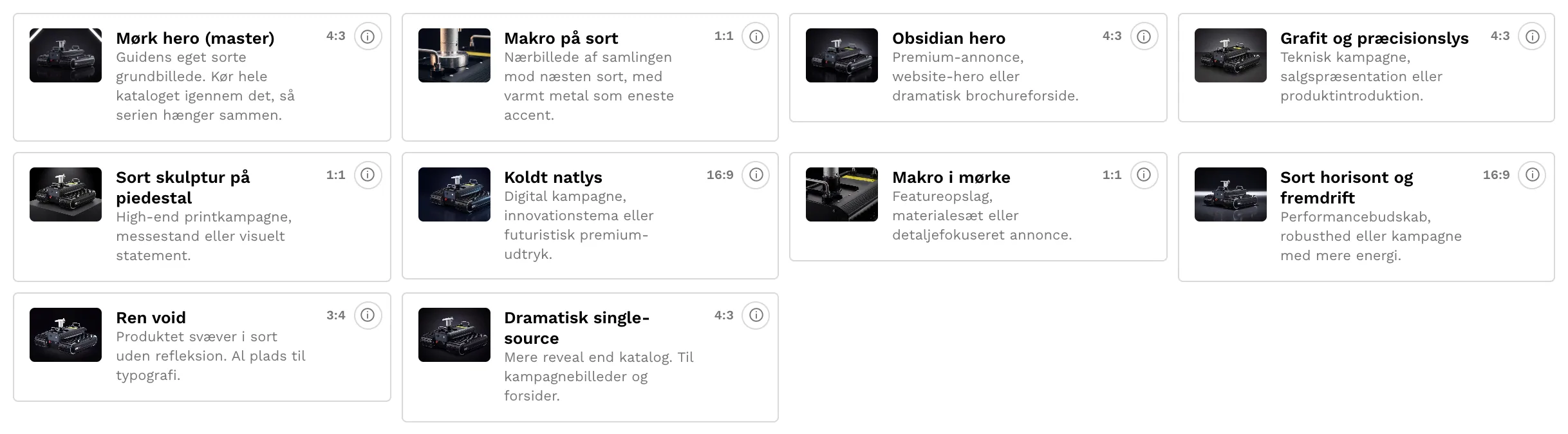
Alle looks og skabeloner med, hvad de giver, og hvilket sideforhold de leverer i. Hold musen over et navn for at se et eksempel. Inde i værktøjet er der desuden et lille i-ikon på hvert kort, der viser det samme i stor størrelse.
Sort univers
| Navn | Hvad du får | Format | |
|---|---|---|---|
| B1 Mørk hero (master) | Guidens eget sorte grundbillede. Kør hele kataloget igennem det, så serien hænger sammen. | 4:3 | |
| B4 Makro på sort | Nærbillede af samlingen mod næsten sort, med varmt metal som eneste accent. | 1:1 | |
| M1 Obsidian hero | Premium-annonce, website-hero eller dramatisk brochureforside. | 4:3 | |
| M2 Grafit og præcisionslys | Teknisk kampagne, salgspræsentation eller produktintroduktion. | 4:3 | |
| M3 Sort skulptur på piedestal | High-end printkampagne, messestand eller visuelt statement. | 1:1 | |
| M4 Koldt natlys | Digital kampagne, innovationstema eller futuristisk premium-udtryk. | 16:9 | |
| M5 Makro i mørke | Featureopslag, materialesæt eller detaljefokuseret annonce. | 1:1 | |
| M6 Sort horisont og fremdrift | Performancebudskab, robusthed eller kampagne med mere energi. | 16:9 | |
| B2 Ren void | Produktet svæver i sort uden refleksion. Al plads til typografi. | 3:4 | |
| B3 Dramatisk single-source | Mere reveal end katalog. Til kampagnebilleder og forsider. | 4:3 |
Hvidt univers
| Navn | Hvad du får | Format | |
|---|---|---|---|
| A1 Lys hero (master) | Guidens eget lyse grundbillede. Til produktsider, specsheets og katalog. | 4:3 | |
| A2 Makro på lys | Nærbillede af samlingen på lys bund, med bearbejdningsspor og overfladestruktur. | 1:1 | |
| L1 Ikonisk hvid hero | Website-hero, brochureforside eller annonce med plads til overskrift. | 4:3 | |
| L7 Hvid piedestal | Museal hvid portræt på lav sokkel. Modstykket til den sorte piedestal. | 1:1 | |
| L2 Perlehvid skulptur | Editorial produktside, designpræsentation eller rolig kampagne. | 1:1 | |
| L3 Teknisk lysprofil | Featureside, B2B-salgsmateriale eller konstruktion og robusthed. | 16:9 | |
| L4 Hvidt lysbånd | Lancering, social kampagne eller energisk produktafsløring. | 16:9 | |
| L5 Makro: mekanisk præcision | Sekundært kampagnebillede, featureopslag eller detaljeannonce. | 1:1 | |
| L6 Monokrom hvid arkitektur | Brandkampagne, messegrafik eller grafisk annonce med stor luft. | 4:3 | |
| A3 Svævende | Produktet svæver i lyst uden kontaktskygge. Plads til typografi. | 3:4 |
Annoncevisuals
| Navn | Hvad du får | Format | |
|---|---|---|---|
| C1 Lys annonce | 3:4 med headline foroven og produktet i nederste to tredjedele. | 3:4 | Intet eksempel |
| C2 Sort annonce | 3:4 med headline forneden og produktet svævende foroven. | 3:4 | |
| C3 Detaljeannonce | 3:4 med makro i øverste halvdel og hele nederste halvdel til tekst. | 3:4 | Intet eksempel |
| C4 Farvefelt | 3:4 hvor produktet bløder ud i en dyb grøn flade. | 3:4 | Intet eksempel |
| C5 A4, produkt i midten, mørk | Annonce i A4 med sort baggrund og hele øverste tredjedel fri til overskrift. | 3:4 | Intet eksempel |
| C6 A4, produkt i midten, lys | Samme i hvidt katalogstudie. Til produktannoncer og datablade. | 3:4 | Intet eksempel |
| C7 A4, produkt i midten, studie | Neutral grå bund, hvor hverken sort eller hvidt passer til resten af siden. | 3:4 | Intet eksempel |
| C8 Instagram-opslag, mørk | Kvadratisk med produktet i midten og luft foroven og forneden. | 1:1 | Intet eksempel |
| C9 Instagram-opslag, lys | Samme kvadratiske komposition på hvid bund. | 1:1 | Intet eksempel |
| C10 Instagram-opslag, studie | Samme kvadratiske komposition på neutral grå. | 1:1 | Intet eksempel |
| C11 Brochureforside, mørke bånd | A4 med billedet i midterbåndet og sorte bånd foroven og forneden til tekst. | 3:4 | Intet eksempel |
| C12 Brochureforside, lyse bånd | Samme, men med hvide bånd. Til lysere tryksager. | 3:4 | Intet eksempel |
| C13 LinkedIn 1:1 | Produktet i de nederste to tredjedele, overskrift øverst. | 1:1 | Intet eksempel |
| C14 LinkedIn 16:9 | Produktet til højre, hele venstre halvdel fri til overskrift og brødtekst. | 16:9 | Intet eksempel |
| C15 LinkedIn 9:16 | Højformat til mobilen, med luft foroven og forneden. | 9:16 | Intet eksempel |
| C16 Story 9:16, mørk | Instagram- og Facebook-story med plads til overskrift og handling. | 9:16 | Intet eksempel |
| C17 Story 9:16, lys | Samme højformat på hvid bund. | 9:16 | Intet eksempel |
| C18 Bredt opslag 16:9, mørk | Produktet i højre tredjedel, to tredjedele fri til tekst. | 16:9 | Intet eksempel |
| C19 Bredt opslag 16:9, lys | Samme brede komposition på hvid bund. | 16:9 | Intet eksempel |
| C20 Website-hero, mørk | Produktet lavt til højre med spejling, venstre halvdel til overskrift og knap. | 16:9 | Intet eksempel |
| C21 Website-hero, lys | Samme hero på hvid bund med blød kontaktskygge. | 16:9 | Intet eksempel |
| C22 Delt farvefelt | Produktet stort forneden, grøn flade øverst til overskrift. | 3:4 | Intet eksempel |
| C23 Bred banner | Produktet lille til højre, én linje overskrift i de to tredjedele. | 16:9 | Intet eksempel |
| C24 Plakat, meget luft | Produktet lille og centreret i sort, hvor tomheden bærer kompositionen. | 3:4 | Intet eksempel |