


Mockup Builder
Færdigt materiale lagt ind i et rigtigt foto. Hundrede og tolv mockups fordelt på magasiner, brochurer, kataloger, aviser, plakater, emballage, krus, skærme, telefoner og biler. Kræver login, men koster ingenting.
Mockup Builder
Færdigt materiale lagt ind i et rigtigt foto. Hundrede og tolv mockups fordelt på magasiner, brochurer, kataloger, aviser, plakater, emballage, krus, skærme, telefoner og biler. Kræver login, men koster ingenting.
Mockup Builder
Mockup Builder lægger dine egne sider ind i et rigtigt foto: et magasin, et opslag, en avis eller en skærm. Fotoet er ikke en tegning af et magasin, det er et fotografi, og det er derfor det virker. Papirets bue, lyset fra siden, skyggen på bordet og genskinnet i overfladen ligger allerede i billedet, og din side bliver lagt ind under dem.
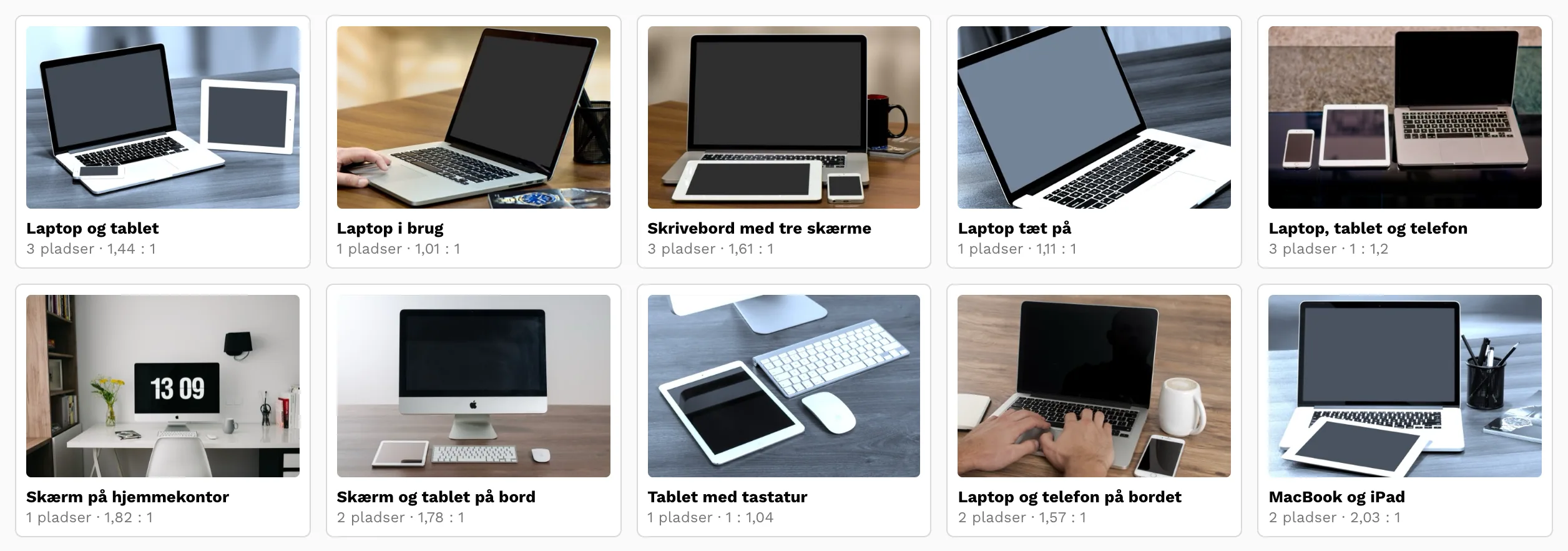
Vælg en mockup, træk din pdf ind, og fordel siderne på pladserne. Ved hver plads står det forhold, en side skal have for at fylde ud uden at blive skåret, og det samme tal står på kortet i vælgeren. Sætter du din pdf op i det forhold, går siden helt ud til kanten. Tallet er formen på fladen, som den ligger i fotoet, og ikke papirets format i millimeter: siden er fotograferet skævt, og den oplysning står ikke i filen. En pdf bliver til én side pr. side i dokumentet, og du kan også lægge jpg eller png op. De første sider lægger sig selv i pladserne i rækkefølge, og du kan bytte om bagefter.
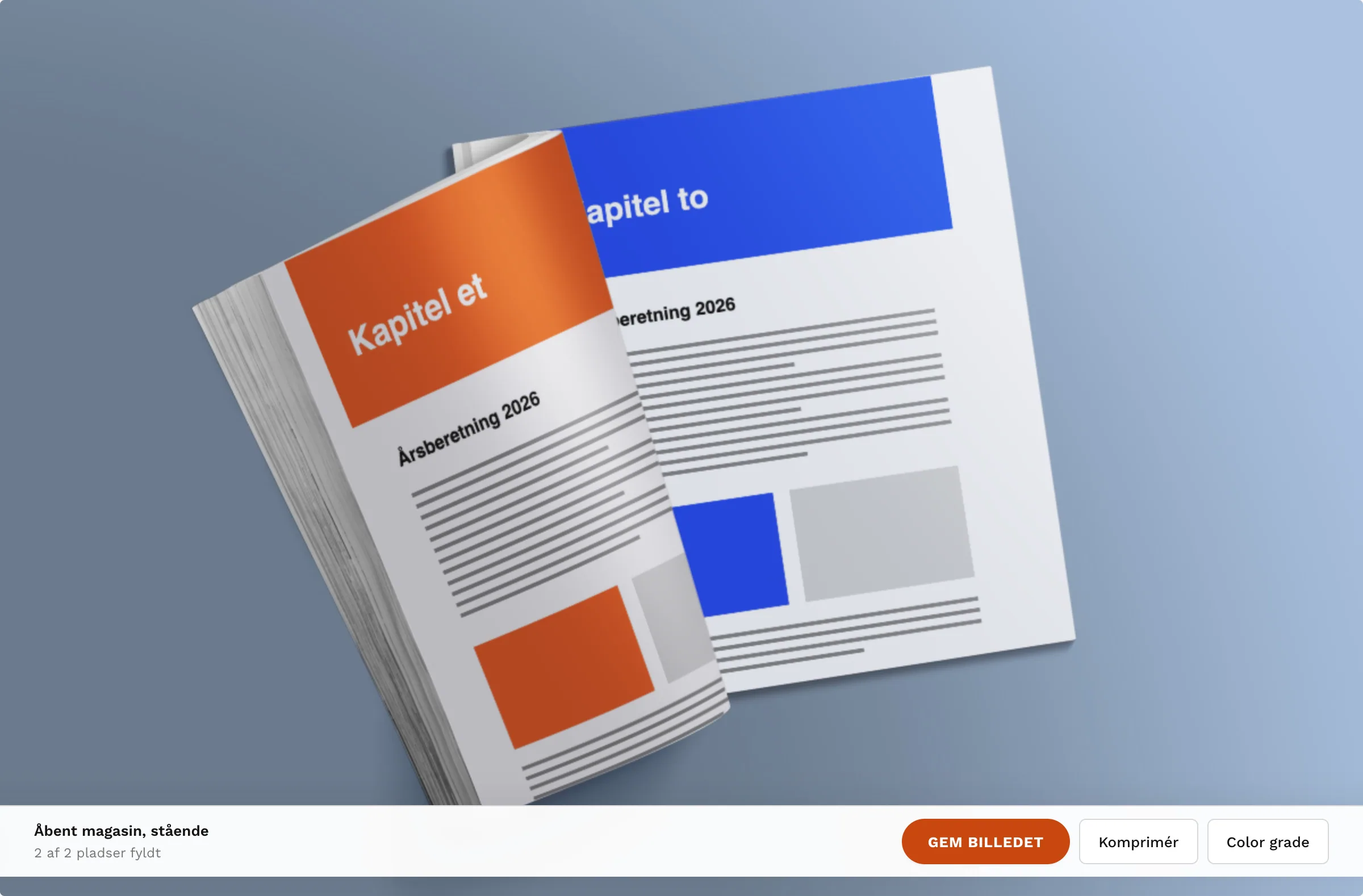
Resultatet laves i fuld opløsning, når du gemmer, og kan sendes direkte videre til komprimering eller Color Grade. Alt sker i din browser: hverken pdf'en eller mockuppen bliver lagt op nogen steder.
Biblioteket er Brand Makers egne, købte mockups, og de kræver login. Skal der flere til, pakkes de ud af Photoshop-filen med scripts/mockup-import.py, som læser lagene, pladsernes fire hjørner og bøjningsnettet og lægger en færdig pakke i mockup-assets.
Sider, opslag og formater
Er dit magasin sat op som opslag, to sider på ét ark, kan de deles. Under siderne i trin to vælger du et format og trykker «Konvertér til enkeltsider»: snittet lægges midt på arket, hver halvdel bliver til sin egen side, og de bruges med det samme i fordelingen. Fluebenet er et gæt og ikke en automatik, for to A4-sider ved siden af hinanden og én liggende A3 har præcis det samme forhold, og der er ikke noget i filen, der siger, hvilken af delene den er. Siderne kan gemmes på maskinen i JPG, PNG eller WebP, hvis du skal bruge dem andre steder.

Hver plads har tre måder at fylde på. «Fyld ud» skærer af, så pladsen er dækket helt. «Hele siden» viser alt, du har lavet, og lader resten af papiret være hvidt. «Stræk» trækker siden skæv og er sjældent svaret. Værktøjet vælger selv den første gang: passer sidens format til pladsen, fyldes den ud, og ellers vises hele siden, så der ikke forsvinder noget i toppen og bunden, uden at man opdager det. Vælger du selv «fyld ud», står der i linjen, hvor mange procent der bliver skåret væk.
Dine egne mockups
Hundrede og tolv mockups dækker meget, men ikke kundens egen butiksfacade. Læg dit eget foto op, sæt de fire hjørner, hvor materialet skal ligge, og gem det under et navn. Det ligger derefter i vælgeren sammen med husets egne.
Fladen lægges fladt på. Til en skærm, en plakat, en butiksfacade eller en flad æskeside er det rigtigt; til et opslået magasin med bøjede sider er husets egne pakker bedre, for de har både bøjning og skygger med.