


Photo Lab
Råfilen fra kameraet pakket ud, fremkaldt og tonet i browseren. Eksponering, højlys, skygger, tonekurve, farvemixer til sort/hvid, farvefilter, split-toning, korn og vignet. Originalen bliver aldrig rørt, og filen forlader ikke maskinen. Kræver login, koster ingenting.
Photo Lab
Råfilen fra kameraet pakket ud, fremkaldt og tonet i browseren. Eksponering, højlys, skygger, tonekurve, farvemixer til sort/hvid, farvefilter, split-toning, korn og vignet. Originalen bliver aldrig rørt, og filen forlader ikke maskinen. Kræver login, koster ingenting.
Råfilen hele vejen til et færdigt tryk
Et kamera gemmer ikke et billede. Det gemmer, hvor meget lys der ramte hver enkelt brik i sensoren, og hvilken farve filteret over den brik havde. Photo Lab pakker de tal ud, regner dem om til et billede og lader dig bestemme, hvordan billedet skal se ud. Det er dét, der i et mørkekammer hed at fremkalde.
Tre trin nedad på siden. Træk billederne ind, rediger det, der er valgt, og hent filen i den størrelse, du skal have. Hele serien kan lægges ind på én gang, og man skifter mellem dem i stribe nederst i første trin.
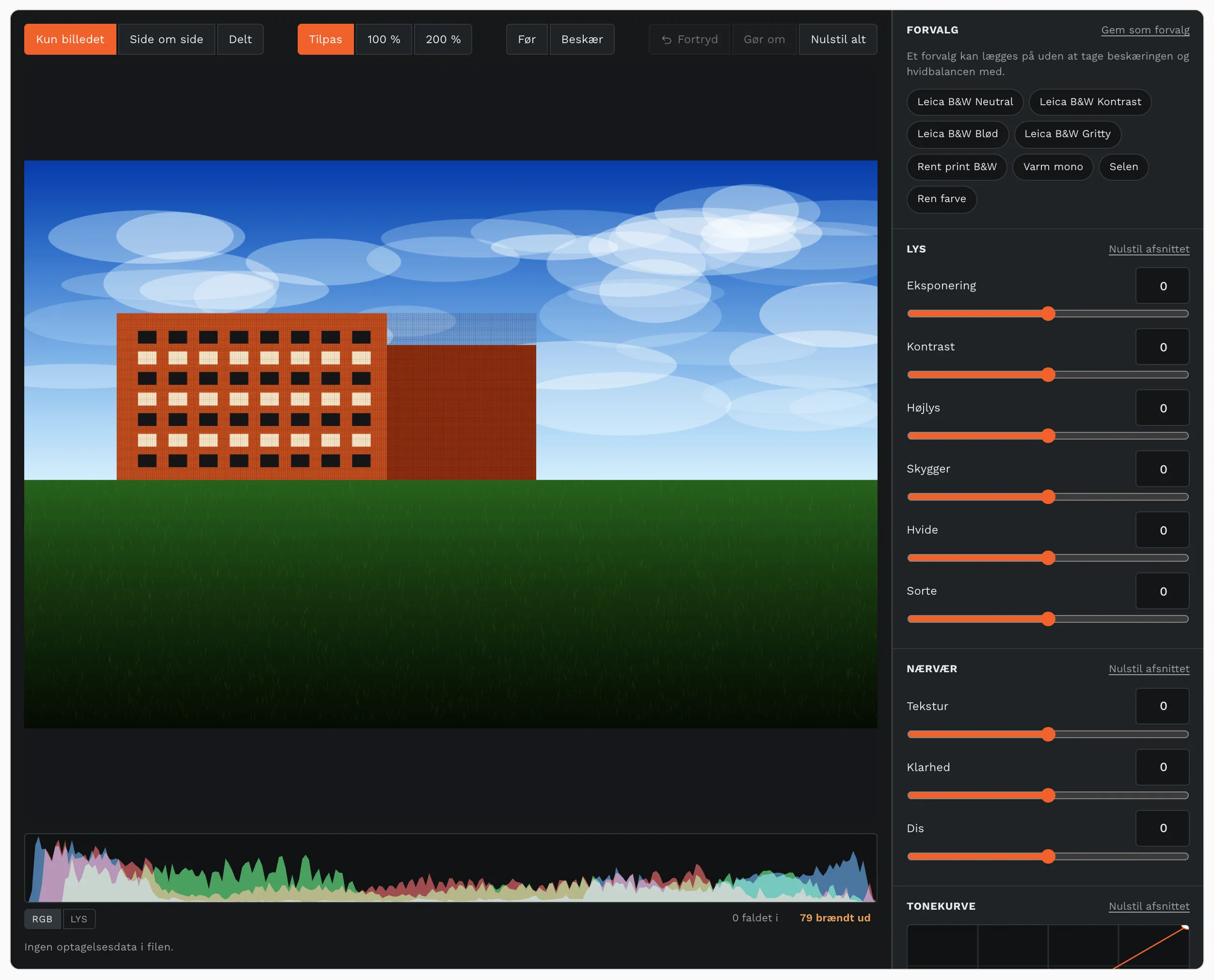
Filerne forlader ikke din maskine. En råfil på fireogfyrre megabyte bliver læst, fremkaldt og skrevet ud i din browser. Der er ingen upload, og der er derfor heller ingen ventetid på en.
Hvorfor en råfil er værd at besværet
En JPEG fra kameraet er en beslutning, der allerede er truffet. Hvidbalancen er lagt fast, kontrasten er lagt på, og de lyseste og mørkeste toner er skåret væk for at få filen ned i otte bit. Det kan ikke laves om bagefter: de toner er ikke gemt.
Råfilen har dem stadig. Leica Q'en gemmer fjorten bit pr. brik, og det er seksten tusind trin mod JPEG'ens to hundrede og seksoghalvfems. Det er derfor en himmel, der ser helt hvid ud, ofte kan trækkes tilbage, og det er derfor et motiv i skyggen kan løftes uden at blive gråt og grumset.
Og en ting mere, som overrasker de fleste: selv når kameraet er stillet på sort/hvid, gemmer råfilen stadig alle farverne. Kameraet smider dem væk, når det skriver sin egen JPEG. Her er de med, og det er dem, farvemixeren arbejder på.
Nogle kameraer komprimerer råmosaikken. Kan den ikke pakkes ud her, bliver der arbejdet på den fuldopløste JPEG, kameraet selv har lagt inde i filen, og det står på skærmen. Alt virker stadig, men højlysene har ikke råfilens spillerum.
Originalen bliver aldrig rørt
Der bliver ikke skrevet i din fil. Redigeringen er en liste af tal, en opskrift, og den ligger ved siden af. Når du trækker eksponeringen op, bliver tallet «eksponering» ændret, og billedet bliver regnet forfra fra råfilen.
Det er grunden til, at du altid kan komme tilbage. «Nulstil alt» er ikke en fortrydelse, der skal fortrydes: det er bare en tom opskrift. Og det er grunden til, at det samme billede kan have tre forskellige look uden at fylde tre gange så meget.
«Fortryd» og «Gør om» går gennem de ændringer, du har lavet på det billede, du står på. At trække i en skyder er ét skridt at fortryde, ikke firs, selv om tallet ændrede sig hele vejen.
Lys: de seks, der betyder mest
Eksponering flytter hele billedet og måles i blændetrin, så ét trin op er det samme som et trin længere ned med blænden. Kontrast spreder tonerne fra midten. Højlys og skygger tager fat i hver sin ende og lader midten stå. Hvide og sorte sætter, hvor billedet holder op.
Rækkefølgen betyder noget, og den er lagt fast her, så den er den samme hver gang. Eksponering og hvidbalance bliver lagt på i lineært lys, altså på de tal, sensoren faktisk målte, og først derefter kommer gammakurven og resten. Gør man det i den omvendte rækkefølge, bliver en lysere eksponering også en fladere eksponering, og det er ikke det, der skulle ske.

Histogrammet under billedet viser de tre kanaler oven på hinanden. Hvor de dækker hinanden, er fladen grå, og dér er billedet neutralt. Under det står to tal: hvor mange punkter der er brændt helt ud, og hvor mange der er faldet helt i. Nul og nul er ikke altid målet, men ti tusind er næsten altid for mange.
Tonekurven
Kurven er den eneste skyder, der kan gøre alt det, de andre kan, og lidt mere. Vandret er den tone, der kom ind, lodret er den tone, der kommer ud. En lige linje laver ingenting. Klik på kurven lægger et punkt, og dobbeltklik på et punkt fjerner det igen.
Den klassiske er et blødt S: punktet i skyggerne trukket lidt ned, punktet i højlysene lidt op. Det giver kontrast uden at skubbe til midten, og det er dét, der får et billede til at se trykt ud frem for fladt.
Trækker du det nederste punkt op i stedet, bliver sorten grå, og billedet får den matte bund, man kender fra film. Det er den samme bevægelse, bare i den anden retning.
Nærvær: tekstur, klarhed og dis
De tre ser ud, som om de gør det samme, og de gør det på tre forskellige størrelser. Tekstur tager de fine detaljer: hud, stof, murværk. Klarhed tager de større flader og er den, der giver et billede vægt. Dis tager den store, flade kontrast, der ligger hen over hele billedet, og den er til en dag med tåge.
Alle tre skal bruges med måde. Klarhed over halvvejs begynder at give mørke rande om lyse kanter, og det ser gjort ud. Det er sjældent en kompliment.
Sort/hvid, som det gøres rigtigt
At gøre et billede sort/hvidt er ikke at fjerne farven. Det er at bestemme, hvor lys hver farve skal være, når den bliver grå. To farver, der ser lige mørke ud i farve, kan blive den samme grå, og så forsvinder forskellen mellem dem.
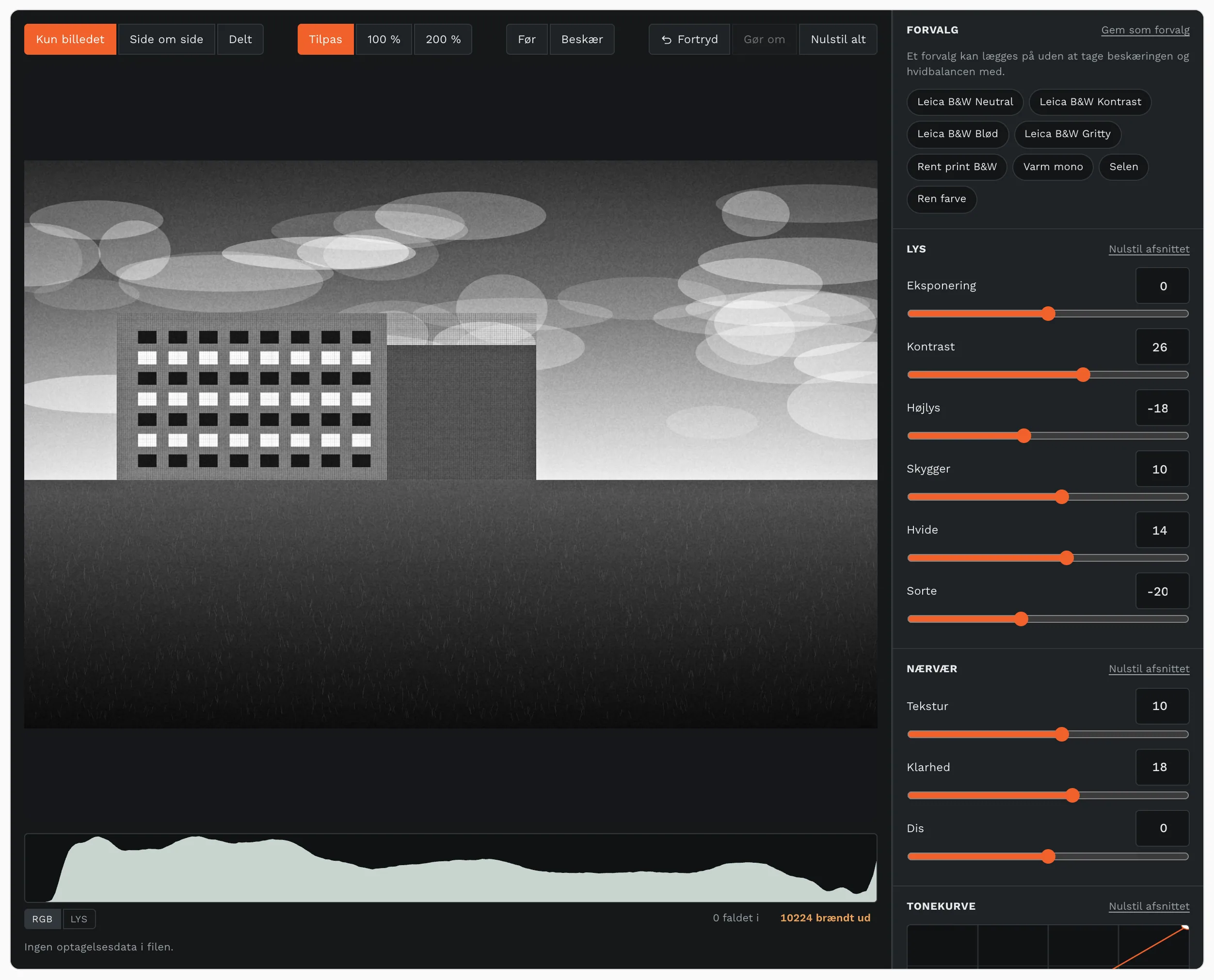
Det er det, farvemixeren er til. Otte skydere, en for hver farve, der gør netop den farve lysere eller mørkere i det sorte og hvide. En blå himmel bliver dyb ved at trække blå ned, og skyerne bliver stående. Det kræver ingen maske, for farven er masken.
Farvefilteret ovenover er den hurtige vej til det samme. Det svarer til at skrue et farvet glas på objektivet, som man gjorde med sort/hvid-film: gult er det klassiske landskabsfilter, rødt gør himlen dramatisk, og grønt løfter løv.
Split-toning lægger et strejf farve i hver ende. Køligt i skyggerne og varmt i højlysene er den klassiske, og det er den, der får et gråt billede til at se ud som en kopi på barytpapir frem for som et billede, farven er taget ud af. Nul mætning er rent gråt, og så er der ingen toning.
Zoom: se billedet, som det bliver
Klik på billedet, så bliver netop det sted vist i fuld opløsning. Træk for at flytte dig rundt, og tryk «Tilpas» for at komme tilbage til hele billedet. «200 %» viser hvert billedpunkt dobbelt så stort, til når du skal se på et korn eller en kant.
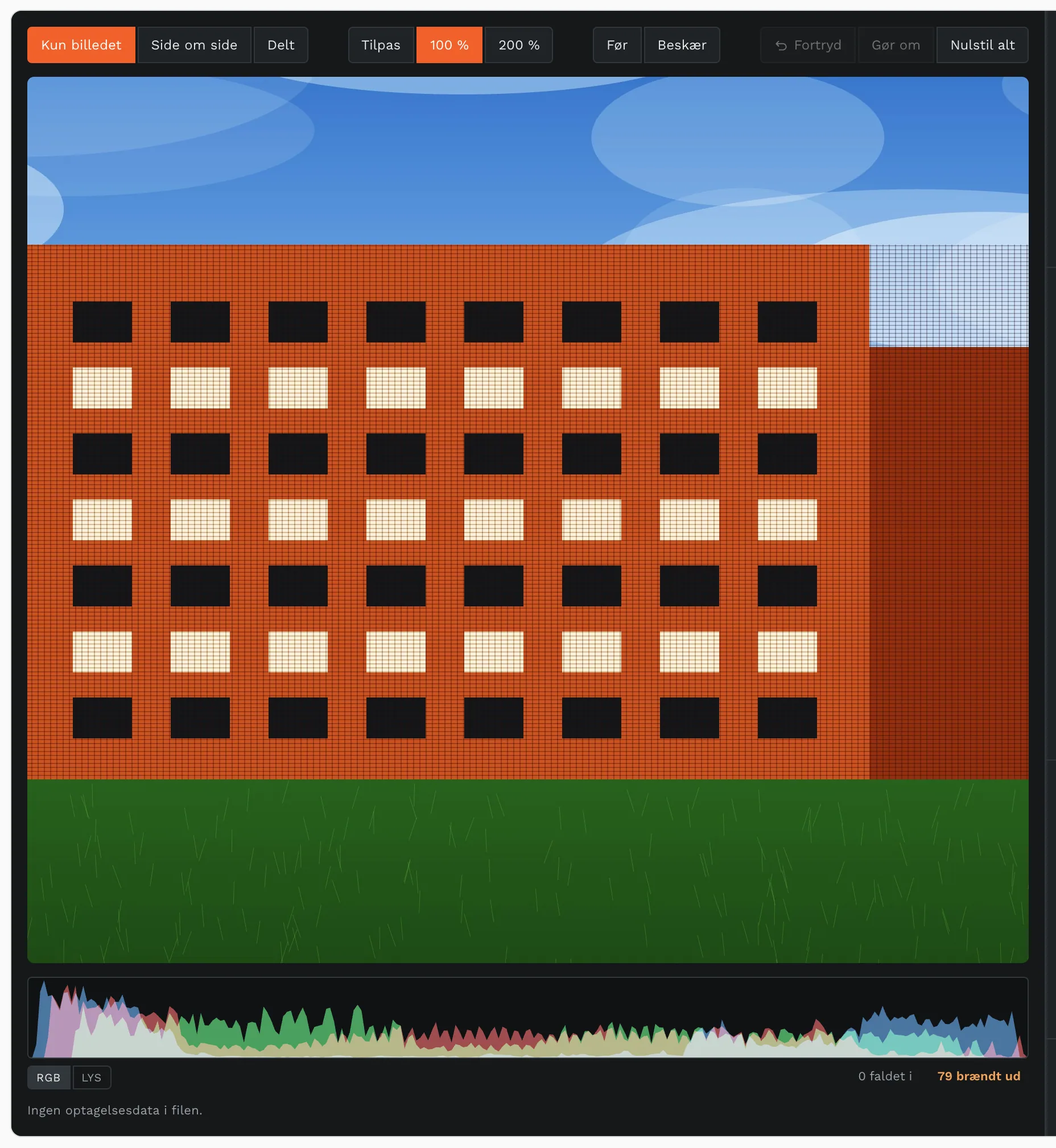
Det, du ser i «Tilpas», er en forhåndsvisning på attenhundrede punkter. Den er lavet for, at skyderne kan følge fingeren, og den er ikke skarp nok til at bedømme skarphed, støj eller korn. Når du zoomer, bliver der læst i råfilen igen, og de punkter, du ser, er de samme, der ryger i den færdige fil.
Første gang du zoomer ind på et billede, tager det et øjeblik: hele råfilen bliver pakket ud og fremkaldt. Derefter går det hurtigt, også når du trækker rundt eller skruer på en skyder, for der bliver kun regnet på det, der er på skærmen.
Zoom og værktøjerne kan ikke være fremme på én gang. Åbner du beskæringen, en maske eller helbredspenslen, går billedet tilbage til hele visningen: værktøjerne arbejder i hele billedets koordinater, og et halvt virkende værktøj er værre end et, der siger fra.
Histogrammet bliver ved med at vise hele billedet, også mens du er zoomet ind. Det er med vilje: et histogram af det hjørne, man kigger på, siger ingenting om, hvorvidt eksponeringen holder.
Helbredspenslen: støv, ledninger og det, der skal væk
Mal hen over det, der ikke skulle have været der. Der bliver ikke gættet et nyt billede: der bliver hentet rigtige punkter et andet sted i den samme optagelse og lagt ind, hvor hullet er. Det er dét, en helbredspensel har gjort, siden den blev opfundet, og det er den eneste slags, der kan køre i en browser uden at sende din råfil nogen steder hen.
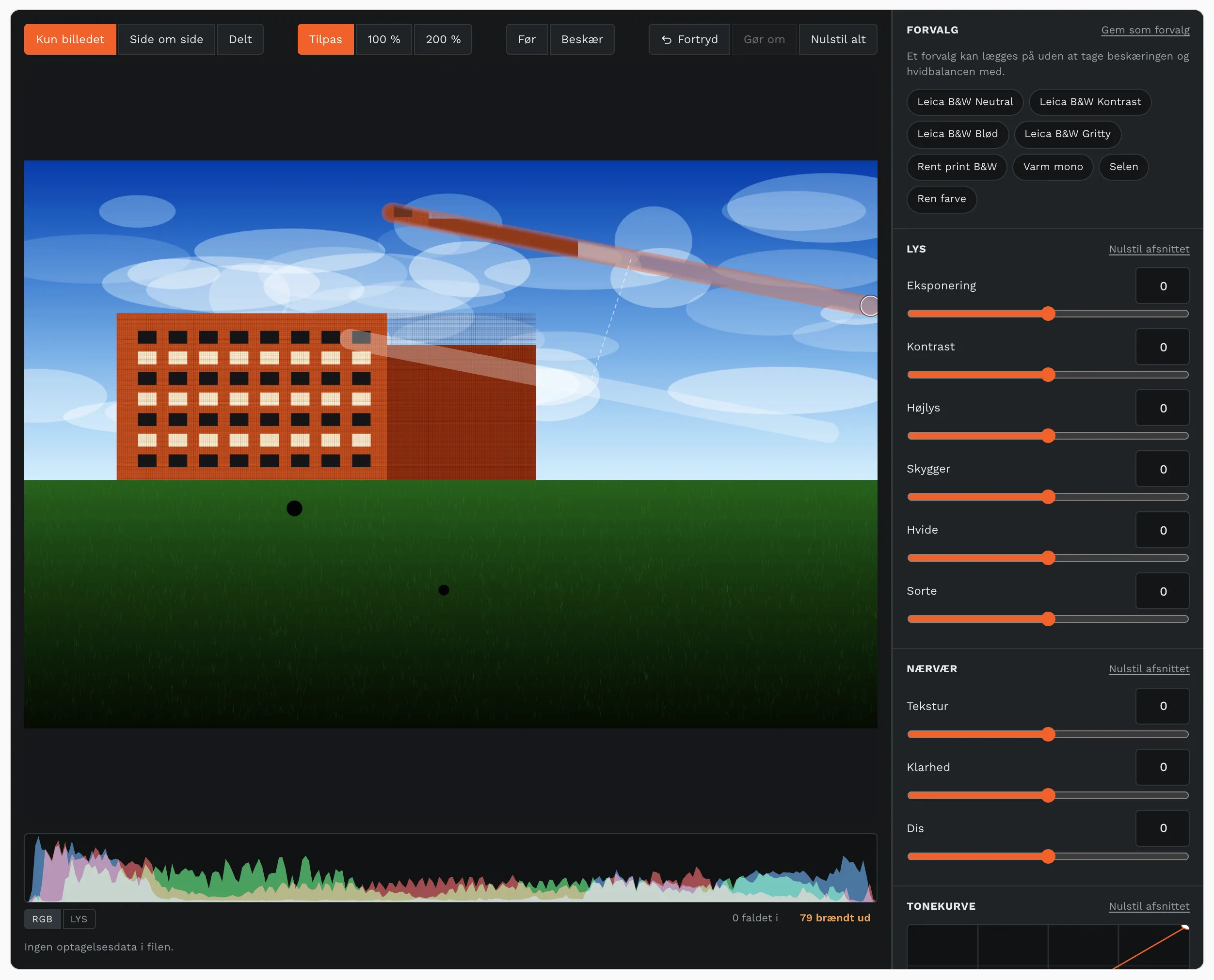
Tryk «Ny plet» og klik på et støvkorn, eller træk hen ad en ledning. Størrelsen sættes med skyderen, og omridset under markøren viser, hvor stort den dækker. Et strøg bliver ét stykke billede flyttet i ét: fik hver prik sin egen kilde, ville et strøg blive et tæppe af små lapper med synlige samlinger.
Kilden bliver fundet selv. Der bliver sammenlignet på randen omkring hullet og ikke på hullet selv, for hullet er netop dét, vi ikke vil have. Den valgte kilde står som en hvid ring med en linje over til pletten, og den kan trækkes et andet sted hen, hvis den rammer noget forkert. Det er den eneste knap, der betyder noget, når en lap ser gal ud.
«Helbred» henter strukturen og retter lysstyrken, så lappen passer ind i det, den lander i. Den skal bruges næsten altid. «Klon» kopierer præcis, som det stod, og er til en murkant, en vinduesramme eller en stribe på en vej, hvor tonen skal følge med.
Pletterne bliver lagt på før alt andet, også før tonen. En lap, der blev lagt på bagefter, ville få en anden tone end det, den ligger i, og så ville den kunne ses i præcis de billeder, hvor man havde arbejdet mest.
Hvad den kan: støv på sensoren, en ledning mod himlen, et skilt, en skraldespand i kanten, en fugl. Alt hvor det, der ligger rundt om hullet, ligner det, der skal stå i det. Hvad den ikke kan: tage en person ud af et stillads. Der findes ingen punkter i billedet, der kan lappe det hul, og så skal der findes på nye, og det kræver en model, der ikke kan køre her. Værktøjet lover ikke andet, end det kan.
Hvidbalance ved at pege
Temperatur og tone er to skydere, og det er svært at ramme en neutral gråtone med dem, fordi de begge to rører rød og blå. Pipetten gør det omvendt: du peger på noget, du ved skal være gråt, og så er det regnestykket, der finder de to tal.
Pipetten står i farveafsnittet. Tryk på den og peg derefter på en væg, en vej, en skygge på hvidt papir eller en sky. Der bliver målt på en lille firkant og ikke på ét punkt, så støj ikke flytter svaret.
Peger du på noget stærkt farvet, siger den nej. En rød trøje kan ikke blive grå ved at skrue på temperaturen, og et værktøj, der i stedet lagde en vild indstilling på og tav stille, ville være værre end ingenting.
Lokale rettelser: pensel, gradueret og radial
En skyder rammer hele billedet. Den gør det samme ved himlen og ved ansigtet. I et mørkekammer holdt man en hånd over det, der ikke skulle have lys, og det er præcis dét, de tre her gør.
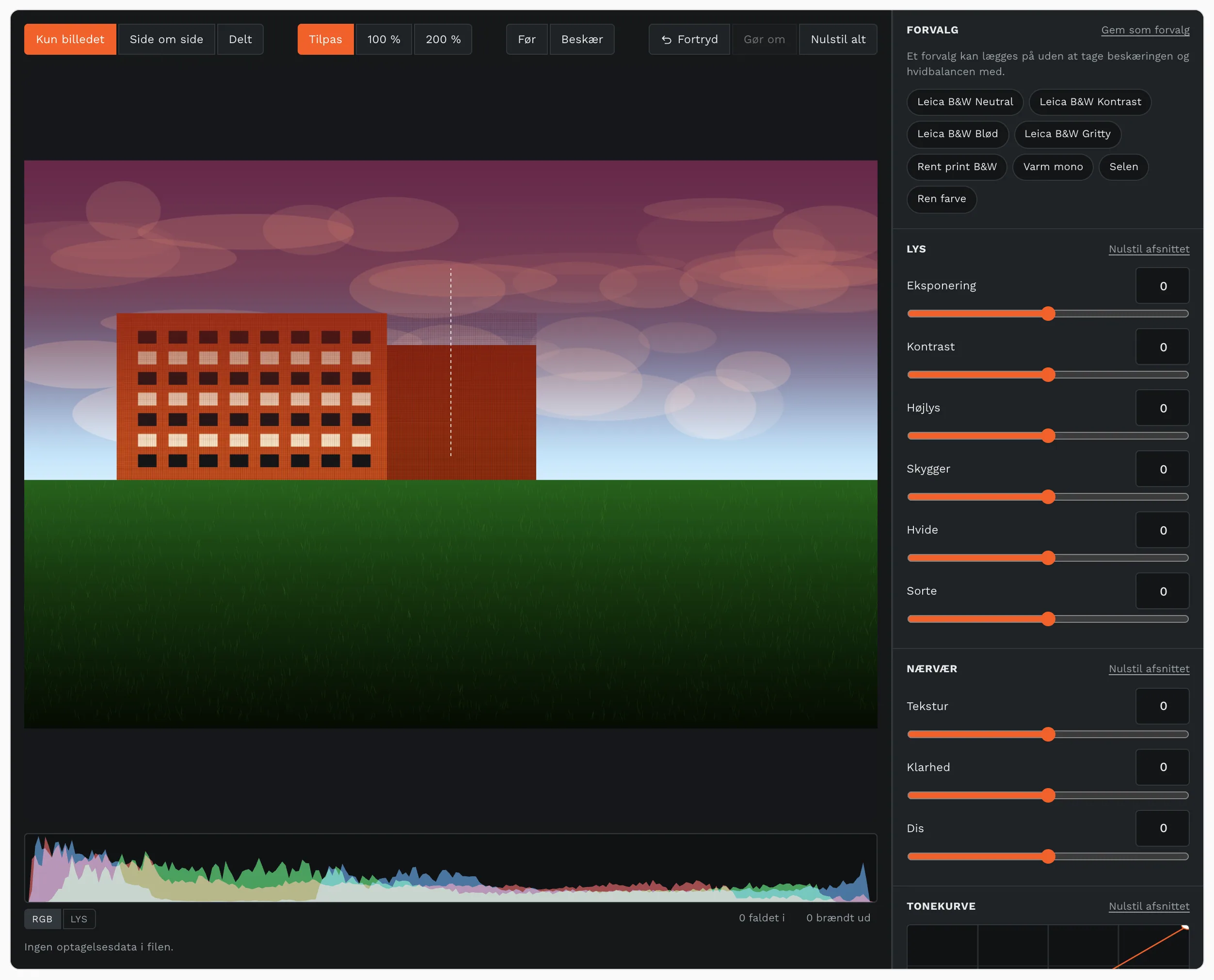
Penslen maler dér, hvor du fører fingeren. Størrelse og blødhed sættes for sig, og omridset under markøren viser, hvor stort den maler. To strøg oven i hinanden bliver ikke dobbelt så stærke: det højeste tal vinder, så man ikke kan se, hvor hånden tøvede.
Det graduerede filter er en skrå overgang. Træk fra der, hvor rettelsen skal begynde, til der, hvor den skal være fuld. Uden for de to linjer holder den sin værdi, så en himmel er holdt nede hele vejen op og ikke kun til der, hvor du slap musen.
Den radiale er en ellipse, man trækker fra midten og ud. Blødheden bestemmer, hvor meget af radius der bliver brugt på overgangen, og «vend masken om» gør rettelsen til alt det, ellipsen ikke dækker.
Hver maske har sine egne otte skydere: eksponering, kontrast, højlys, skygger, klarhed, mætning, temperatur og tone. Eksponeringen bliver regnet i lineært lys ligesom den globale, så en halv blænde er en halv blænde.
Du kan lægge flere masker på det samme billede. Hver af dem kan slås fra uden at blive slettet, og den røde flade viser, hvor den dækker. Slå den fra, når du vil se resultatet.
Hvad der er brændt ud, og hvor det ligger
Under histogrammet står to tal: hvor mange punkter der er brændt helt ud, og hvor mange der er faldet helt i. Klik på et af dem, og de lyser i billedet, rødt for det udbrændte og blåt for det sorte. Klik igen for at slukke.
Et højlys tæller som brændt ud, så snart én farve har ramt loftet. En rød trøje i sol er ødelagt, længe før de to andre kanaler følger med, og en advarsel, der venter på alle tre, kommer for sent.
Til venstre kan histogrammet skiftes mellem RGB og Lys. RGB viser de tre kanaler oven på hinanden og fortæller, om en enkelt farve er ved at løbe tør. Lys viser den samlede lysstyrke og er den, man læser, når man sætter eksponeringen.
Beskæring, retning og en skæv horisont
Tryk «Beskær» over billedet. Så bliver hele optagelsen vist igen, også det, der ligger uden for udsnittet, og rammen ligger oven på. Det er hele pointen: man kan ikke vælge et udsnit uden at se, hvad man vælger fra.
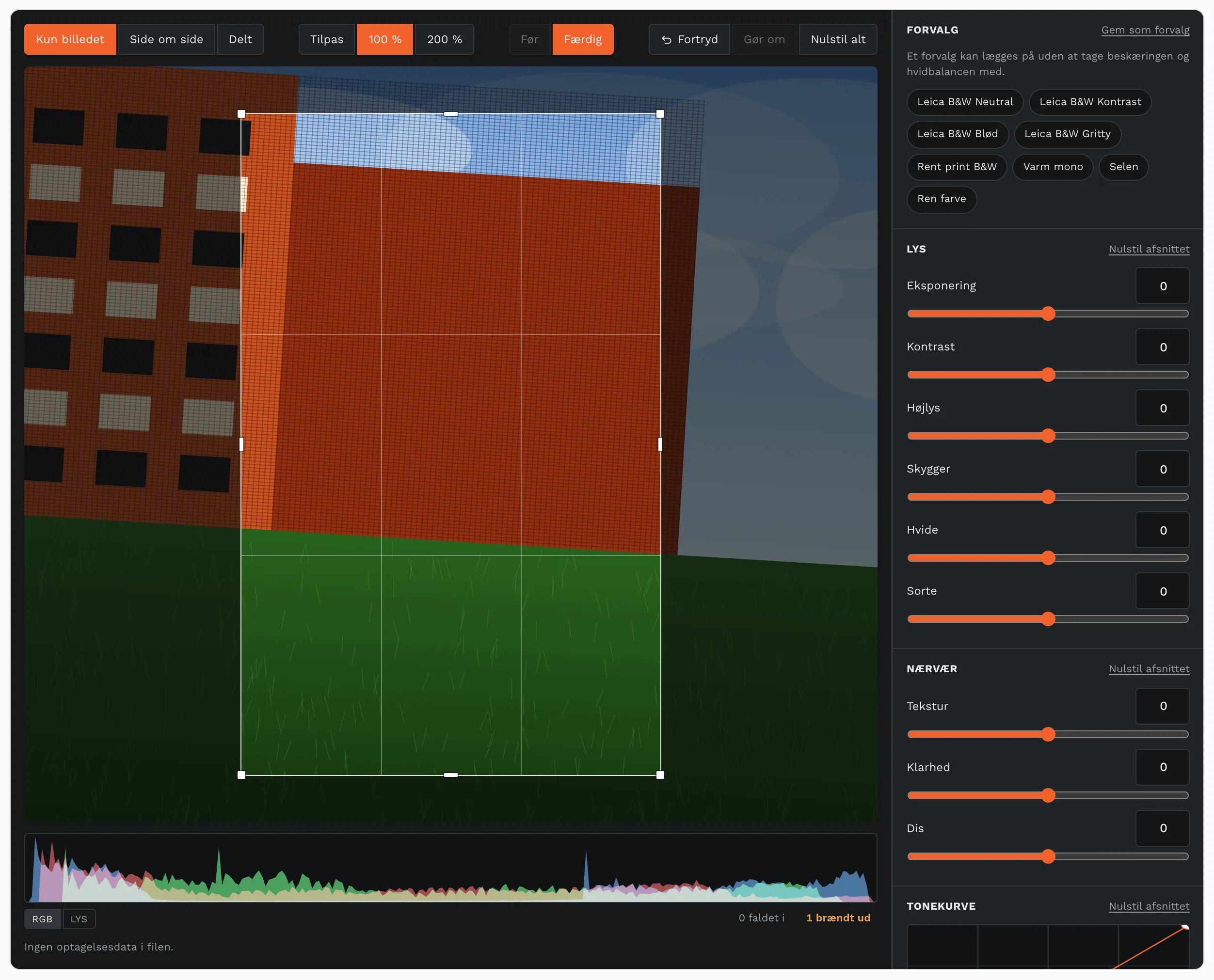
Træk i hjørnerne for at ændre størrelsen, i kanterne for én side ad gangen, og i midten for at flytte udsnittet. De to gange to linjer er tredjedelerne. Tryk «Færdig», når rammen sidder.
Rullelisten låser forholdet. «Frit» er udgangspunktet, og så kan de to sider trækkes hver for sig. Vælger du 1:1, 4:5, 3:2 eller 16:9, bliver rammen ved med at have det forhold, uanset hvilket hjørne du hiver i, og uanset hvad du gør bagefter.
Drejningen retter en skæv horisont op, en tiendedel grad ad gangen. Når billedet bliver drejet, bliver den kasse, det fylder, større, og hjørnerne bliver tomme. Rammen følger med ned af sig selv, så der aldrig kommer en skrå, sort trekant med ud i filen.
De to knapper drejer en kvart omgang, og «Vend om» spejler. En kvartdrejning koster ingen skarphed: der bliver ikke regnet på punkterne, de bliver byttet om. Udsnittet følger med rundt, så du ikke skal finde dit motiv igen.
Under knapperne står, hvor stort udsnittet bliver i punkter. Det er det tal, der kommer ud af filen, ikke et skøn.
Korn og vignet
Korn er ikke støj. Støj sidder i de mørkeste toner og er en fejl; korn ligger kraftigst i mellemtonerne, hvor filmens sølvkorn lå, og det er en beslutning. Mængde, størrelse og grovhed sættes hver for sig, så et korn til en stor print og et korn til Instagram ikke behøver være det samme.
Kornet er det samme hver gang på det samme billede. Det er med vilje: et korn, der flyttede sig, hver gang du rettede en skyder, ville gøre det umuligt at se, om du forbedrede noget.
Vignetten gør hjørnerne mørkere og trækker øjet ind mod midten. Den kan også gå den anden vej og lysne hjørnerne, hvis det er et objektivs egen vignettering, der skal væk. Midtpunktet, rundheden og blødheden bestemmer, hvor den tager fat, og den kan flyttes ud af midten, hvis motivet ikke står der.
Forvalg, der ikke tager beskæringen med
Der er otte forvalg i huset, fra et neutralt sort/hvidt til et groft og kontrastfyldt. De er et udgangspunkt, ikke et svar: tryk på et og ret videre.
Dine egne forvalg kan gemmes, og her er det vigtige: du vælger, hvad der skal med. Et forvalg, der tager beskæringen og hvidbalancen med, er ubrugeligt på det næste billede, for de to ting hører til optagelsen og ikke til looket. Derfor er grupperne afkrydsede hver for sig.
Dine egne forvalg ligger i din browser på denne maskine. De bliver ikke sendt nogen steder hen, og de følger derfor ikke med til en anden computer.
Hele serien på én gang
Ligger der mere end ét billede, står der en kasse over stribe med «Kopiér indstillinger». Den tager det, du har lavet på det billede, du står på, og du krydser selv af, hvad der skal med.
Beskæringen er ikke krydset af fra start, og det er med vilje: et udsnit, der passer på det ene billede, er forkert på det næste, også selv om de to blev taget et sekund fra hinanden. Resten er look, og look hører til hele serien.
«Sæt ind på alle» giver hvert billede sit eget skridt at fortryde. Passede det ikke på det tredje, kan det tages af der alene.
Ud: filen og printmålet
JPEG til det, der skal ud på nettet. TIFF til det, der skal trykkes, i otte eller seksten bit. PNG, hvis det skal være tabsfrit uden at fylde som en TIFF. Den længste side kan sættes ned, hvis billedet ikke skal bruges i fuld opløsning.
Under felterne står, hvor stort billedet bliver på papir ved den ppi, du har valgt. Trehundrede ppi er det, et trykkeri plejer at bede om, og tohundrede og fyrre er rigeligt til en plakat, man ser på fra en meter. Er der for få punkter til den størrelse, står det der, før du sender filen.
Eksporten regner billedet forfra fra råfilen i fuld opløsning. Det, du har set på skærmen, er en mindre udgave, for at skyderne kan følge fingeren, men filen, du henter, er regnet på alle fireogtyve megapixel.
«Send til komprimeringen» lægger billedet over i komprimeringsværktøjet i fuld opløsning uden at gå gennem en fil undervejs. Det er vejen, når billedet skal på nettet: fremkald her, komprimér der.
Det, du skal vide
Store råfiler tager tid. At pakke fireogtyve megapixel ud tager omkring et kvart sekund, og det sker én gang pr. fil. Derefter er det hurtigt, fordi der bliver arbejdet på en mindre udgave, og først ved eksporten bliver hele billedet regnet igennem.
Ukomprimerede DNG-filer kan læses. Komprimerede råformater, og de lukkede formater fra Canon, Nikon og Sony, kan ikke pakkes ud i en browser, og der bliver i stedet arbejdet på kameraets eget indlejrede billede. Det står på skærmen, når det sker.
Alt arbejdet sker i en arbejdertråd, så siden ikke går i stå, mens der bliver regnet. Lad fanen stå åben under en eksport: en skjult fane får mindre af maskinen.